Få adgang til og frigiv e -mails i karantæne ved hjælp af Avanceret e -mail -sikkerhed
Med Avanceret e -mailsikkerhed kan brugere og administratorer søge efter og frigive e -mails i karantæne. E -mails sættes i karantæne, når de mistænkes for at indeholde malware eller phishing.
Avanceret e -mailsikkerhed kan sætte meddelelser i karantæne, som Microsoft 365 muligvis ikke har, hvilket resulterer i, at disse e -mails bliver gemt i karantæne Avanceret e -mailsikkerhed. Du kan gennemse meddelelser i karantæne og derefter beslutte, hvad de skal gøre med dem, f.eks. Frigive eller slette dem.
- Log på din GoDaddy -side for avanceret e -mail -sikkerhed (brug dit GoDaddy -brugernavn og din adgangskode).
- Vælg Log ind på Avanceret e -mailsikkerhed . Logonsiden åbnes.
- Indtast din e -mailadresse, vælg Log ind og Log ind med Microsoft .
- Følg prompterne på skærmen for at logge på med din Microsoft 365 -e -mailadresse og adgangskode. Portalen Avanceret e -mail -sikkerhed åbnes.
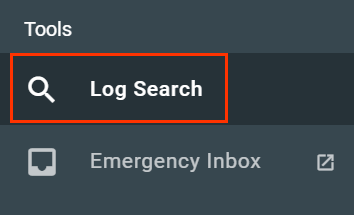
- Vælg Logsøgning .
- Vælg den fane, der matcher, om du er administrator eller bruger.
- Vælg Specifik bruger og derefter den e -mailadresse, som har meddelelser i karantæne.

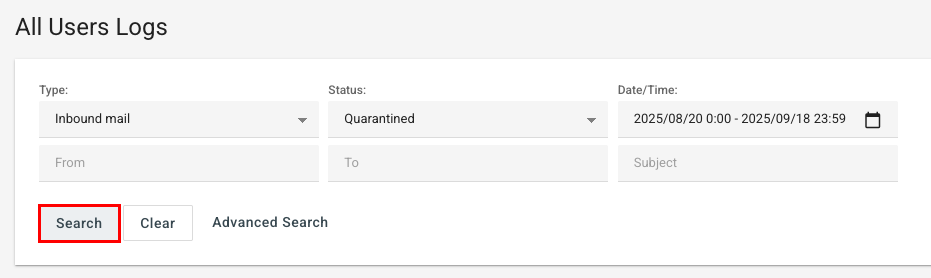
- Under Type skal du vælge, om e -mailen skal være ud- eller indgående, og derefter vælge datointervallet for hvornår e -mailen blev sendt eller modtaget.
- Under Status skal du vælge Karantæne .
- Vælg Søg . Dette returnerer en liste over meddelelser i karantæne for den pågældende bruger inden for de filtre, du har angivet.
- Vælg Handlinger for at handle på en specifik meddelelse
 Forhåndsvisning . Herfra kan du gøre følgende:
- Frigivelse : Frigiv meddelelsen fra karantæne, der skal leveres til modtagerens indbakke.
- Frigivelse og rapport : Frigiv meddelelsen fra karantæne, der skal leveres til modtagerens indbakke, og rapporter den som en falsk positiv (en e -mailadresse, der fejlagtigt blev markeret som spam).
- Slet : Fjern meddelelsen fra karantæne. Meddelelsen vil ikke blive leveret til modtageren og kan ikke gendannes.

- For at reagere på flere meddelelser skal du markere afkrydsningsfeltet ved siden af hver meddelelse. Vælg Handlinger over listen med meddelelser, og derefter en af følgende:
- Frigivelse fra karantæne : Lever de valgte meddelelser til modtagerens indbakker.
- Frigør og godkend : Lever meddelelserne til modtagerens indbakker, og tilføj afsenderen til listen over tilladte, så fremtidige meddelelser fra den samme afsender ikke sættes i karantæne.
- Rapportér som falsk positive : Markér de (t) valgte meddelelse (e) som legitim (e) e -mail (r), som forkert blev identificeret som spam.
- Rapportér som falsk negativ : Markér de valgte meddelelser som spam eller ondsindede, selvom de ikke blev sat i karantæne.
- Skjul e -mail fra logfiler : Skjul meddelelser, så de ikke vises i logsøgningen.
Bemærk: Rapportering af flere meddelelser som falsk positive eller falske negative er en kun admin-funktion.
- Under Type skal du vælge, om e -mailen skal være ud- eller indgående, og derefter vælge datointervallet for hvornår e -mailen blev sendt eller modtaget.
- Under Status skal du vælge Karantæne .
- Vælg Søg . Dette returnerer en liste over meddelelser i karantæne for den pågældende bruger inden for de filtre, du har angivet.
- Vælg Handlinger for at handle på en specifik meddelelse Forhåndsvisning . Herfra kan du gøre følgende:
- Rapportér som falsk positiv : Rapportér, at meddelelsen forkert blev markeret som spam.
- Frigivelse : Frigiv meddelelsen fra karantæne, der skal leveres til modtagerens indbakke.
- Slet : Fjern meddelelsen fra karantæne. Meddelelsen vil ikke blive leveret til modtageren og kan ikke gendannes.

- For at reagere på flere meddelelser skal du markere afkrydsningsfeltet ved siden af hver meddelelse. Vælg Handlinger over listen med meddelelser, og derefter en af følgende:
- Frigivelse fra karantæne : Lever de valgte meddelelser til modtagerens indbakker.
- Frigør og godkend : Lever meddelelserne til modtagerens indbakker, og tilføj afsenderen til listen over tilladte, så fremtidige meddelelser fra den samme afsender ikke sættes i karantæne.
- Skjul e -mail fra logfiler : Skjul meddelelser, så de ikke vises i logsøgningen.
Det kan tage op til 24 timer, før en e -mail frigivet fra karantæne vises i indbakken. Hvis der opstår en fejl, skal du vente 5 minutter og prøve igen.
Som standard opbevares e -mail i karantæne eller opbevares i karantæne i 30 dage. En administrator kan ændre tilbageholdelsesperioden i deres indstillinger for karantænefordøjelse.
Relaterede trin
- Opdater dine sikre og blokerede afsenderlister for at sikre, at specifikke meddelelser sendes i karantæne.
- I stedet for at holde mest spam og masse -e -mail i karantæne og sende dig en daglig sammendrag, kan meddelelser leveres direkte til din Junk Email -mappe. Læs mere om Tag and Deliver, og om det er tilgængeligt for din konto .
Flere oplysninger
- Hvis du vil ændre, hvem der kan frigive e -mails i karantæne, skal du redigere dine spamindstillinger .
- Få mest muligt ud af Avanceret e -mail -sikkerhed
- Udgiv eller slet en meddelelse i karantæne af Microsoft 365