Arkiver eller fjern en e -mail fra Professional Email powered by Titan
Flyt meddelelser til mappen Arkiv for at holde din indbakke fri for rod. Meddelelser i mappen Arkiv slettes aldrig.
Vælg en fane, alt efter om du bruger webmail på computeren eller mobilappen.
Arkivér en e -mail
- Log på webmail Brug din Professional Email powered by Titan -adresse og adgangskode (dit brugernavn og din adgangskode til GoDaddy fungerer ikke her).
- Vælg en e -mail i din indbakke.
- Ovenfor e -mailen skal du vælge Arkiv .
E -mailen flyttes til mappen Arkiv . Den forbliver i mappen på ubestemt tid, medmindre du sletter den eller flytter den tilbage til din indbakke .
Fjern arkivering af en e -mail
- Log på webmail Brug din Professional Email powered by Titan -adresse og adgangskode (dit brugernavn og din adgangskode til GoDaddy fungerer ikke her).
- Vælg mappen Arkiv på den venstre side.
- Vælg en e -mail.
- Over meddelelsen skal du vælge Flyt til mappe og derefter Indbakke . Hvis du ikke kan se Flyt til mappe , skal du vælge
 Flere handlinger , og derefter Flyt til mappe .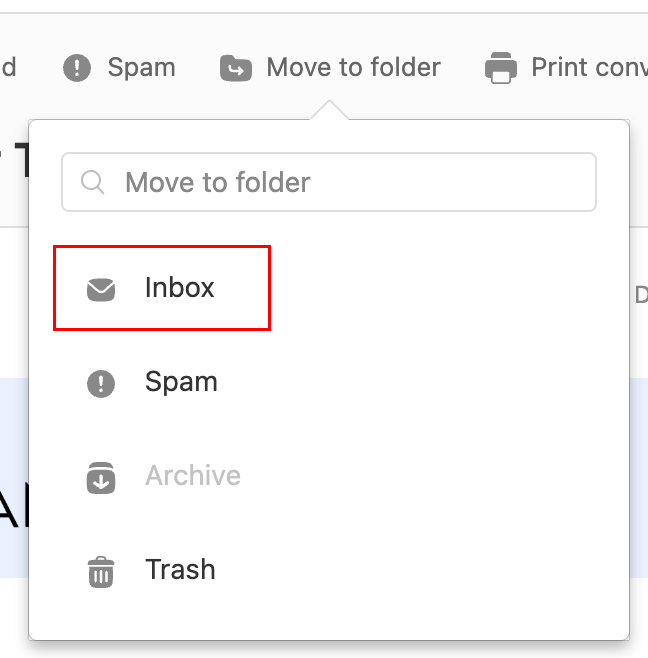
Du får vist en meddelelse, der bekræfter, at e -mailen blev flyttet til din indbakke.
Arkivér en e -mail
- Åbn Titan -appen.
- Tryk på en e -mail i din indbakke.
- Øverst i e -mailen skal du trykke på
 Arkivér .
Du får vist en bekræftelse på, at samtalen blev flyttet til arkivet.
Fjern arkivering af en e -mail
- Åbn Titan -mobilappen.
- I øverste højre hjørne skal du trykke på
 ikon for menuen. menu, eller stryg til venstre, og tryk derefter på Indstillinger .
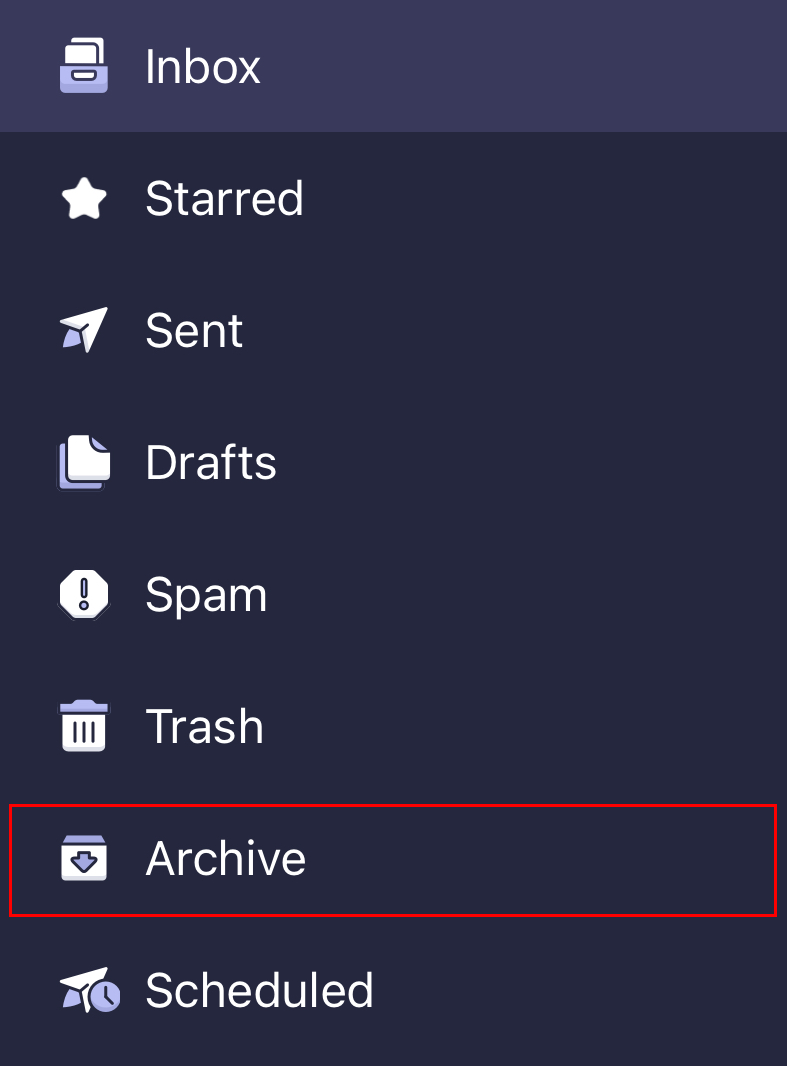
 - Tryk på Arkiv .
- Tryk på i øverste højre hjørne
 Flere handlinger , og derefter Flyt til mappe .
 - Tryk på Indbakke . Du får vist en bekræftelse på, at meddelelsen blev flyttet til din indbakke.
Flere oplysninger
- For at arkivere e -mail, der er ældre end en bestemt dato, skal du først filtrere dine meddelelser ved hjælp af Avanceret søgning .
- Brug e -mailetiketter til at organisere min indbakke
- Videresend EMAIL_PE -meddelelser til en anden adresse