Ryd automatisk e-mails op af afsender med Automatisk rensning
Professional Email powered by Titans funktion Automatisk rensning flytter eller sletter automatisk gamle e -mails fra specifikke afsendere. Vælg, hvor længe e -mails skal forblive i din indbakke, og hvad der sker med dem bagefter, så du kan holde din indbakke ryddet uden manuel oprydning. Automatisk rensning er især nyttigt til ting som nyhedsbreve eller automatiserede e -mails, som du ikke behøver at gemme for evigt.
Bemærk:
- Automatisk rensning er kun tilgængelig for Pro Plus-, Premium- og Ultra -planer. Opgrader min e -mailplan
- Du kan oprette op til 10 regler til automatisk rensning pr. Konto.
- Reglerne for automatisk rensning er baseret på afsenderens e -mailadresse.
Opret en regel til automatisk rensning fra en e-mail
- Log på webmail Brug din Professional Email powered by Titan -adresse og adgangskode (dit brugernavn og din adgangskode til GoDaddy fungerer ikke her).
- Åbn en e-mail fra den afsender, som du vil rengøre automatisk.
- Vælg
 Flere handlinger , og vælg derefter Automatisk rensning .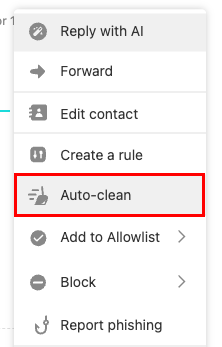
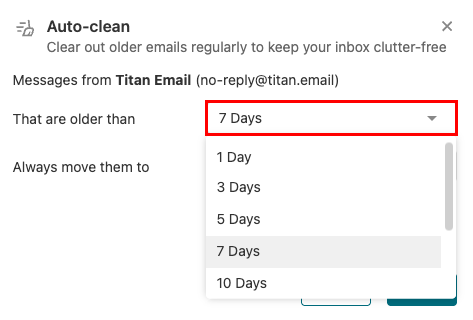
- Vælg hvor gammel e -mailen skal være, før den bliver renset (f.eks. 7 dage).
- Vælg, om e -mails skal flyttes til Arkiv eller Papirkurv .
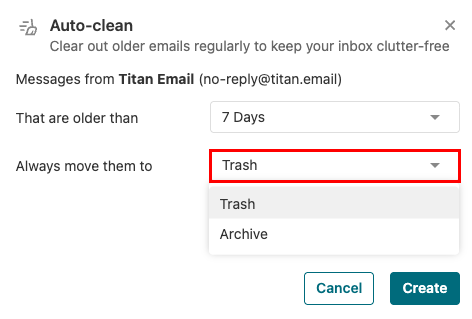
- Vælg Opret for at gemme reglen.
Når den er gemt, rydder Titan Email automatisk e -mails fra den pågældende afsender baseret på dine indstillinger.
Opret eller administrer Automatisk rensning af regler i indstillinger
- Log på webmail Brug din Professional Email powered by Titan -adresse og adgangskode (dit brugernavn og din adgangskode til GoDaddy fungerer ikke her).
- Vælg øverst til højre
 Indstillinger , og vælg derefter Indstillinger .
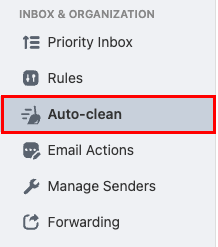
 - På den venstre side under Indbakke & Organisation , vælg Automatisk rensning .
- Vælg Opret en ny regel øverst til højre.
- Indtast et navn på reglen.

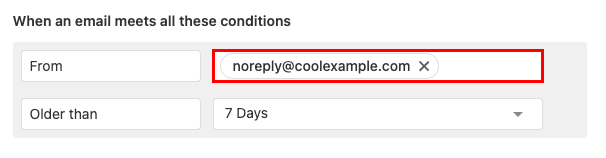
- Under Når en e-mail opfylder alle disse betingelser , skal du ud for Fra angive den e-mailadresse, hvis meddelelser du vil rense automatisk.
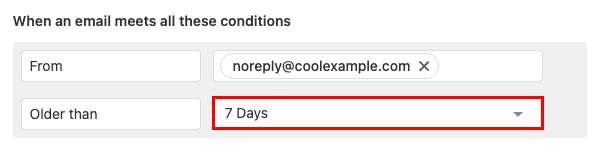
- Ved siden af Ældre end vælger du, hvor længe en meddelelse fra afsenderen skal opbevares i din indbakke.
- Under Udfør følgende ud for Flyt til vælger du Papirkurv eller Arkiv . (Hvis du muligvis har brug for en e -mail senere, anbefaler vi, at du vælger Arkiv).

Ændringer træder i kraft automatisk, når du har gemt dem.
Flere oplysninger
- Bloker en afsender for automatisk at sende sin e -mail til papirkurven.
- Opret regler for indbakken for automatisk at udføre handlinger på indgående e -mail, f.eks. Flytning af dem til en bestemt mappe eller markering som læst.
- Er min e -mail sikkerhedskopieret?