Bloker en afsender med Professional Email powered by Titan
Blokering af en afsender hjælper med at forhindre spam og reducerer rod i indbakken ved at stoppe uønskede e -mails fra specifikke kilder. Det kan hjælpe med at bevare din e -mailkonto privatliv og organisation.
Bemærk: Blokering af afsendere er kun tilgængelig for Pro Plus-, Premium- og Ultra -planer. Opgrader min e -mailplan
Vælg en fane, alt efter om du bruger webmail på computeren eller mobilappen.
- Log på webmail Brug din Professional Email powered by Titan -adresse og adgangskode (dit brugernavn og din adgangskode til GoDaddy fungerer ikke her).
- Vælg en meddelelse i din indbakke.
- Ovenfor meddelelsen skal du vælge Bloker .
- Vælg, om du vil blokere e -mailadressen eller domænet. (Hvis du vælger domænet, blokeres alle fremtidige e -mails fra alle med det pågældende domæne).
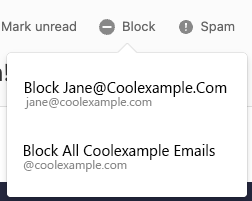
- Vælg Bloker for at bekræfte dit valg.
Alle fremtidige e -mails fra denne afsender går til mappen Papirkurv. Beskeder slettes fra papirkurven efter 30 dage.
For at se dine blokerede afsendere skal du vælge Indstillinger , Indstillinger og derefter Administrer afsendere øverst til højre. Ved siden af Blokeringsliste skal du vælge Administrer .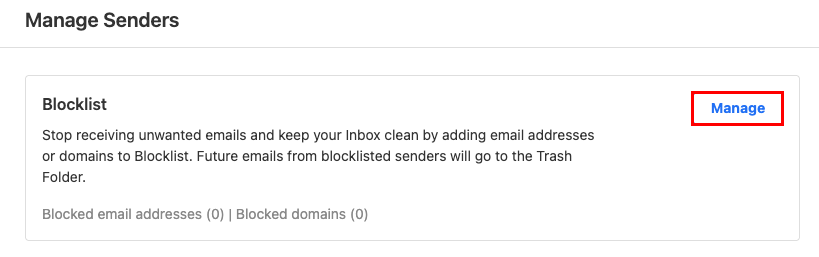
- Åbn Titan -appen.
- Tryk på en e -mail i din indbakke.
- Tryk på i øverste højre hjørne
 Flere handlinger , og derefter Bloker .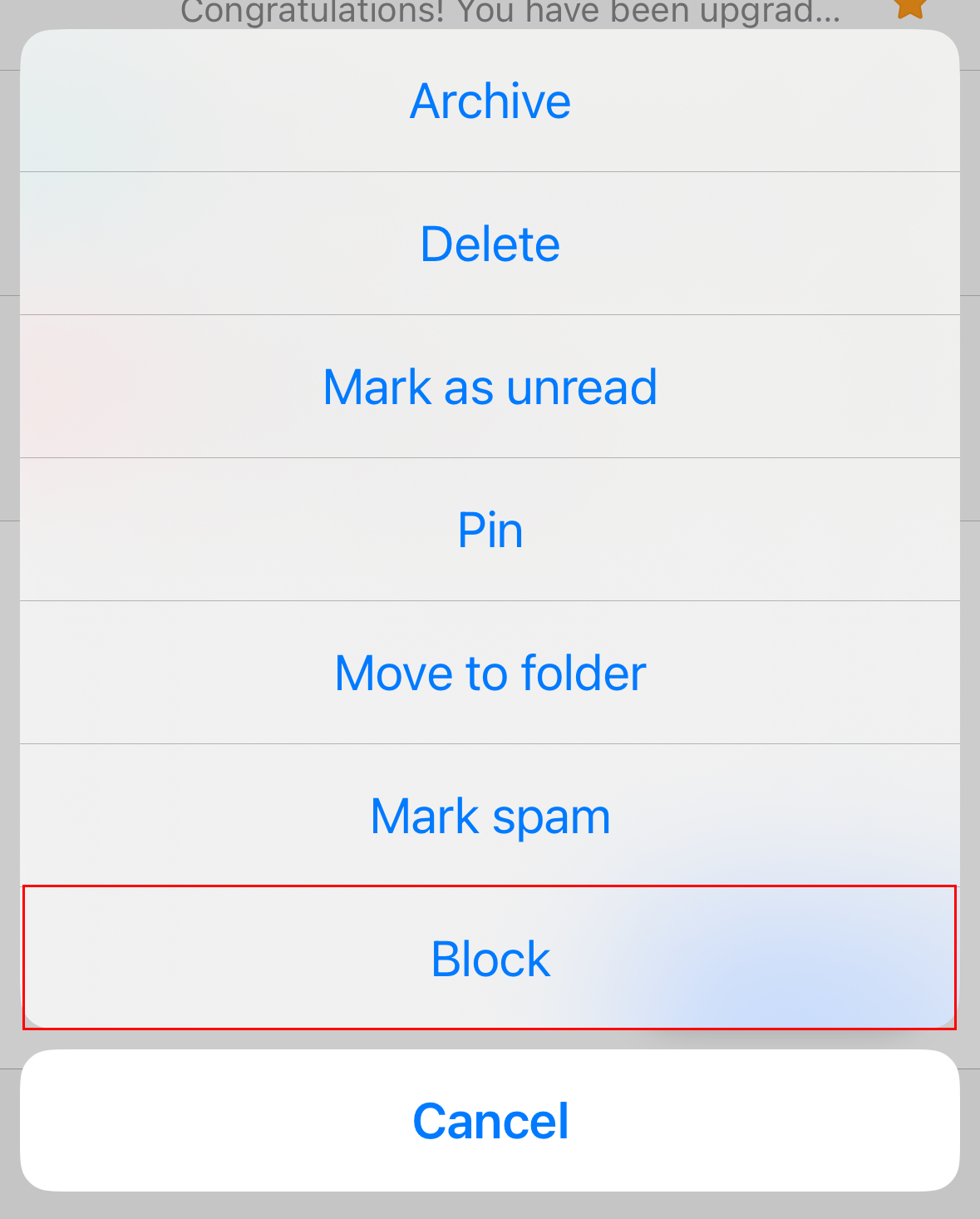
- Når du bliver spurgt, om du vil blokere e -mailadressen eller domænet (alle e -mailadresser, der bruger domænet), skal du trykke på en mulighed.
- For at bekræfte, at du vil fortsætte med blokken, skal du trykke på Bloker .
Du får vist en bekræftelse på, at blokken blev gennemført.