Forbind min Professional Email powered by Titan -konto til AI -værktøjer med Titan MCP
Titan MCP lader dig bruge kompatible tredjeparts AI-værktøjer som Claude og ChatGPT til at arbejde med din professionelle e-mail, der er drevet af Titans indbakke, kalender, kontakter og etiketter på et naturligt sprog. For eksempel kan du bede AI -værktøjet om at finde en e -mail, udarbejde et svar eller tjekke din kalender for ugen.
Før du begynder
- Du skal bruge en aktiv og understøttet konto fra Claude (eller et andet AI -værktøj). Vi anbefaler på det kraftigste, at du bruger en personlig, pålidelig AI -konto i stedet for at oprette forbindelse til en delt eller offentlig AI -konto.
- Hvis en organisation administrerer din Professional Email powered by Titan-postkasse eller din AI-konto, skal du indhente den nødvendige administratorgodkendelse og følge din organisations politikker for sikkerhed, fortrolighed og acceptabel brug.
- Har din Titan e -mailadresse og adgangskode klar. Indtast kun din adgangskode på den officielle Titan- eller GoDaddy-loginside, der blev åbnet under godkendelsen-indtast den aldrig i en AI-chat eller -prompt.
Forbind Titan Mail til Claude
Følgende instruktioner dækker trinene i Claude og kan ændre sig, når Claude opdaterer sin service. Opsætningstrin, tilgængelighed og tilladelseskontrol er forskellige fra AI -værktøjer. Du kan få flere oplysninger om opsætning og tilladelser for hvert AI -værktøj på værktøjets website.
Følgende instruktioner dækker trinene i Claude, men du kan replikere dem i andre AI -værktøjer.
- Log ind på claude.ai .
- Vælg Tilpas på den venstre side.
- Vælg Stik , og vælg derefter Tilføj .
- I dialogboksen Tilføj brugerdefineret forbindelse indtaster du følgende:
- Navn:
Titan MCP -
URL til ekstern MCP -server:
https://api.titan.email/mcp- Den korrekte server -URL afhænger af den server, der bruges til at konfigurere din e -mail. Hvis
https://api.titan.email/mcpvirker ikke for dig. Prøv at brugehttps://api-euc1.titan.email/mcpi stedet for.
- Den korrekte server -URL afhænger af den server, der bruges til at konfigurere din e -mail. Hvis
Påkrævet: Kontrollér at URL -adressen er angivet nøjagtigt som vist. Opret kun forbindelse til den officielle Titan MCP -server -URL.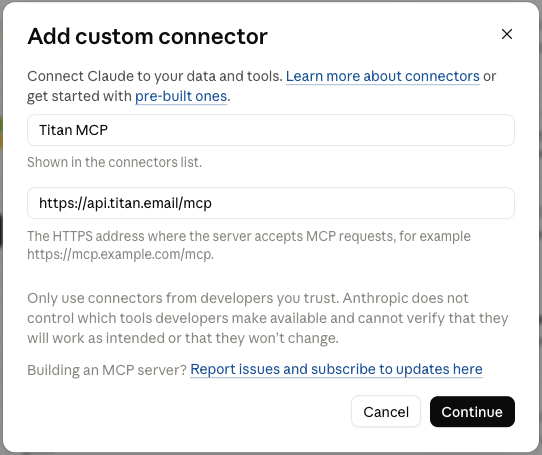
- Navn:
- Under OAuth -klient skal du vælge Brug din egen OAuth -klient og derefter indtaste
claudei feltet OAuth -klient -id .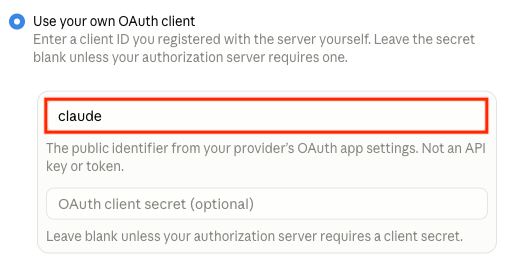
- Vælg Tilføje .
- Vælg Opret forbindelse .
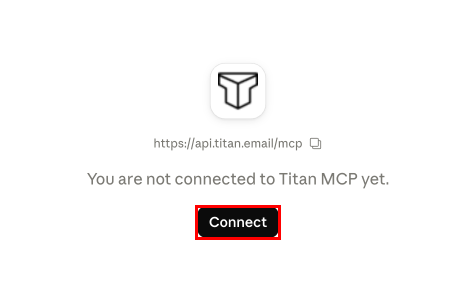
- På Titan -loginskærmen skal du indtaste din Titan -e -mailadresse og derefter vælge Login . Du bliver omdirigeret til login-siden GoDaddy.
- Indtast din Professional Email powered by Titan -adresse og adgangskode (dit brugernavn og din adgangskode til GoDaddy fungerer ikke her), og vælg Log ind .
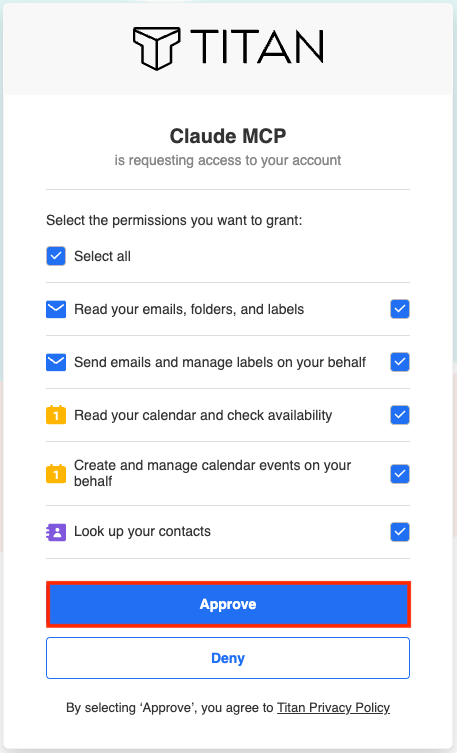
- Gennemse de anmodede tilladelser, og vælg derefter Godkend for at godkende forbindelsen. Hvis de anmodede tilladelser er bredere, end du forventer eller har brug for, skal du ikke godkende forbindelsen. Hvis det er tilgængeligt, skal du deaktivere værktøjer, du ikke har brug for, eller konfigurere dem til at kræve godkendelse. Du kan få flere oplysninger om, hvordan værktøjet bruger dine data, i den linkede privatlivspolitik.
Når først du er tilsluttet, vises Titan MCP på din liste over tilslutninger, og du kan begynde at bruge den i en understøttet Claude -chat, hvor forbindelsen er aktiveret.
Hvad du kan gøre, når du er tilsluttet
Når du har oprettet forbindelse, kan du bruge et naturligt sprog i Claude eller ChatGPT til at:
- Søg og læs e -mails
- Send e -mails
- Gennemse mapper og etiketter
- Opret og administrer etiketter
- Se din kalender og begivenheder
- Kontrollér deltagernes tilgængelighed
- Opret kalenderbegivenheder
- Søg i kontaktpersoner
AI-genereret indhold og handlinger kan være unøjagtige eller utilsigtede. Før du godkender en handling, skal du gennemgå modtagere, indhold, vedhæftninger, datoer, klokkeslæt, deltagere og andre relevante detaljer. Du er fortsat ansvarlig for de instruktioner, du giver, og de handlinger, du godkender. Hvor dit AI -værktøj tilbyder tilladelsesstyring, kan du overveje at godkende handlinger, der sender, opretter, ændrer eller sletter oplysninger. Lad kun værktøjer køre uden yderligere godkendelse, hvis du forstår og accepterer den deraf følgende adgang og risiko.
Vigtig information om tredjeparts AI-værktøjer
Claude, ChatGPT og andre tredjeparts AI-værktøjer betjenes uafhængigt af Titan og GoDaddy. Deres tilgængelighed, funktionalitet og output kan ændre sig. Din brug af disse tjenester er underlagt deres gældende vilkår, privatlivspolitikker og kontoindstillinger. Gennemgå disse materialer, før du opretter forbindelse til din konto. Hvis du ikke accepterer disse vilkår eller privatlivspolitikker, skal du ikke oprette forbindelse til din konto.
Titan MCP og din Professional Email powered by Titan -konto er underlagt de gældende vilkår og meddelelser om beskyttelse af personlige oplysninger i Titan og GoDaddy.
Tilslutning af Titan MCP giver AI -værktøjet adgang til oplysninger på din Professional Email powered by Titan -konto. Afhængig af de tilladelser og værktøjer, du aktiverer, kan det også tage handlinger på dine vegne. Dette kan omfatte læsning af e -mailindhold og vedhæftninger, e -mail -metadata, mapper og etiketter, kontaktpersoner og kalenderoplysninger, samt afsendelse af e -mails og oprettelse eller ændring af kalenderbegivenheder. Gennemse omhyggeligt de anmodede tilladelser, før du godkender forbindelsen.
Oplysninger, der tilgås via Titan MCP, behandles af AI -værktøjsudbyderen under dets egne vilkår, privatlivspolitik og kontoindstillinger. Disse indstillinger kan påvirke, hvordan oplysningerne bevares eller bruges, herunder om de kan bruges til at forbedre udbyderens modeller. Din postkasse kan indeholde personlige, fortrolige eller kommercielt følsomme oplysninger om andre. Tilslut og brug kun et AI -værktøj, hvis du er autoriseret til at dele disse oplysninger, og hvis du gør det, overholder det din organisations politikker og gældende lovgivning.