Eksportér eller sikkerhedskopiér mine kontaktpersoner, kalender, e-mail og opgaver
Opret en Outlook-sikkerhedskopi i en fil for at gemme og eksportere e-mailmeddelelser, kontaktpersoner, kalenderoplysninger og opgaver. Du kan derefter importere din sikkerhedskopi til et nyt e-mailabonnement, en ny e-mailtjeneste eller en ny version af Outlook. Eksporten vil ikke omfatte metadata som mappeegenskaber (visninger, tilladelser og indstilling for autoarkivering), meddelelsesregler og lister over blokerede afsendere. Bemærk, at Microsoft ikke længere understøtter versioner af Outlook, som er fra før 2016.
Vælg den relevante fane baseret på den e -mailplatform, du bruger.
- Log på Outlook på internettet . Brug din Microsoft 365 -e -mailadresse og adgangskode (dit brugernavn og din adgangskode til GoDaddy fungerer ikke her).
- Yderst til venstre på siden skal du vælge
 Personer.
 - Vælg Administrer kontaktpersoner og derefter Eksportér kontaktpersoner.
- Vælg, om du vil eksportere alle kontaktpersoner eller kun kontaktpersoner fra en bestemt mappe, og vælg derefter Eksportér.
Dine kontaktpersoner bliver gemt som en .csv-fil, som du kan importere til andre e-mailapps (for eksempel Gmail) eller andre versioner af Outlook.
Fremgangsmåden vil variere alt efter, om du bruger Ny eller Klassisk Outlook.
Ny OutlookClick here to follow the steps for New Outlook.
- Åbn Outlook.
- Vælg Indstillinger, derefter Filer og derefter Eksportér.
- Vælg Kom i gang.
- Følg trinnene i guiden for at vælge den postkasse eller de specifikke mapper, du vil eksportere.
Klassisk OutlookClick here to follow the steps for Classic Outlook.
- Åbn Outlook.
- I øverste venstre hjørne vælger du Fil.
- Vælg Åbn og eksportér og derefter Importér/Eksportér.
- Vælg Eksportér til en fil og derefter Næste.
- Vælg Outlook-datafil (.pst) og derefter Næste.
- Du kan eksportere hele postkassen ved at vælge navnet på e-mailkontoen og derefter fortsætte til det næste trin. Hvis du kun vil eksportere kalender, kontaktpersoner eller opgaver, skal du vælge den mappe, som du vil eksportere. Du kan kun eksportere én type ad gangen, så du skal gentage disse trin for at eksportere både kontaktpersoner, kalender og opgaver individuelt.
- Sørg for, at afkrydsningsfeltet ved siden af Medtag undermapper er markeret, og vælg derefter Næste.
- Vælg Gennemse for at vælge, hvor du vil gemme Outlook-datafilen (.pst). Angiv et filnavn, og vælg derefter OK.
- Hvis du eksporterer til en eksisterende Outlook-datafil (.pst), skal du under Indstillinger angive, hvad der skal ske, hvis der eksporteres elementer, der allerede findes i filen.
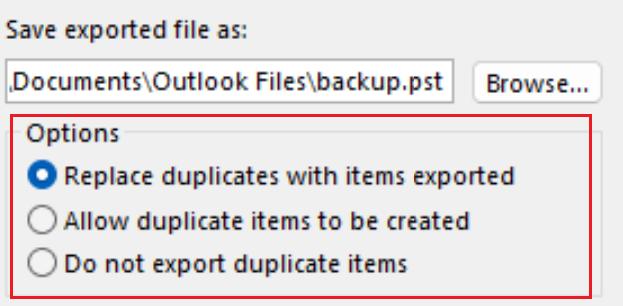
- Vælg Udfør.
- Eksporten starter med det samme, medmindre et af følgende scenarier gør sig gældende:
- Når dialogboksen Opret Outlook-datafil vises, skal du indtaste en adgangskode i Adgangskode og Bekræft adgangskode og derefter klikke på OK. Hvis du vil fortsætte uden at konfigurere en adgangskode, skal du lade adgangskodefelterne være tomme og derefter vælge OK.
- Hvis du eksporterer til en eksisterende Outlook-datafil (.pst), der er beskyttet med en adgangskode, skal du indtaste adgangskoden i dialogboksen Adgangskode til Outlook-datafil og derefter vælge OK.
- Åbn Outlook.
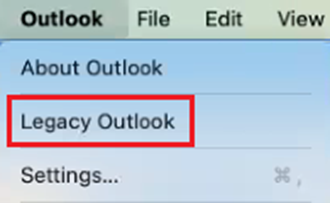
- Hvis du bruger den nye version af Outlook, skal du vende tilbage til den gamle version af Outlook. Vælg Outlook og derefter Ældre Outlook. Du skal muligvis bekræfte, at du vil vende tilbage.
- Vælg Arkiv og derefter Eksporter. Vinduet Eksporter til komprimeret arkiv (.olm) åbnes.
- Hvis du ikke kan se Eksportér, skal du markere Værktøjer og derefter Eksportér i stedet.
- Vælg, hvad du vil eksportere. Som standard er alle elementer markeret.
- Hvis du vil eksportere en af disse typer enkeltvis, skal du markere afkrydsningsfeltet ud for hvert element.
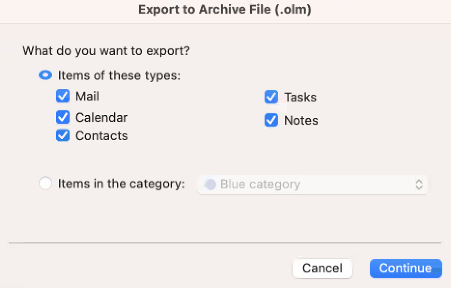
- Vælg Fortsæt .
- Vælg, hvor på din computer du vil gemme filen. Indtast et filnavn, og vælg derefter Gem. Dine elementer eksporteres.
- Vælg Udfør.
Relateret trin
- Nu da dine Outlook-data er eksporteret til en sikkerhedskopifil, kan du importere den i Outlook.
Flere oplysninger
- Find ud af, hvordan du eksporterer en kalender til en .ics fil fra Microsoft.
- Få mere at vide om eksport og import af filer til Outlook fra Microsoft.
- Læs denne artikel fra Apple for at finde ud af, hvordan du kan importere eller eksportere postkasser i Apple Mail på en Mac.