Føj min Professional Email powered by Titan til Gmail på Android
Trin 5 i Opsæt min Professional Email powered by Titan -serie.
Føj din Professional Email powered by Titan -konto til Gmail til Google Pixel eller en anden Android. Derefter kan du sende og modtage forretnings -e -mail fra din Android -enhed.
Bemærk: Fra og med april 2026 understøtter Gmail ikke længere Gmailify- og POP -indstillinger. Eksisterende brugere kan bruge disse funktioner indtil januar 2027. Få flere oplysninger fra Google .
- Åbn Gmail.
- Hvis du er en ny bruger, skal du trykke på Tilføj en anden konto . Ellers skal du trykke på Profil og derefter på Tilføj en anden konto .
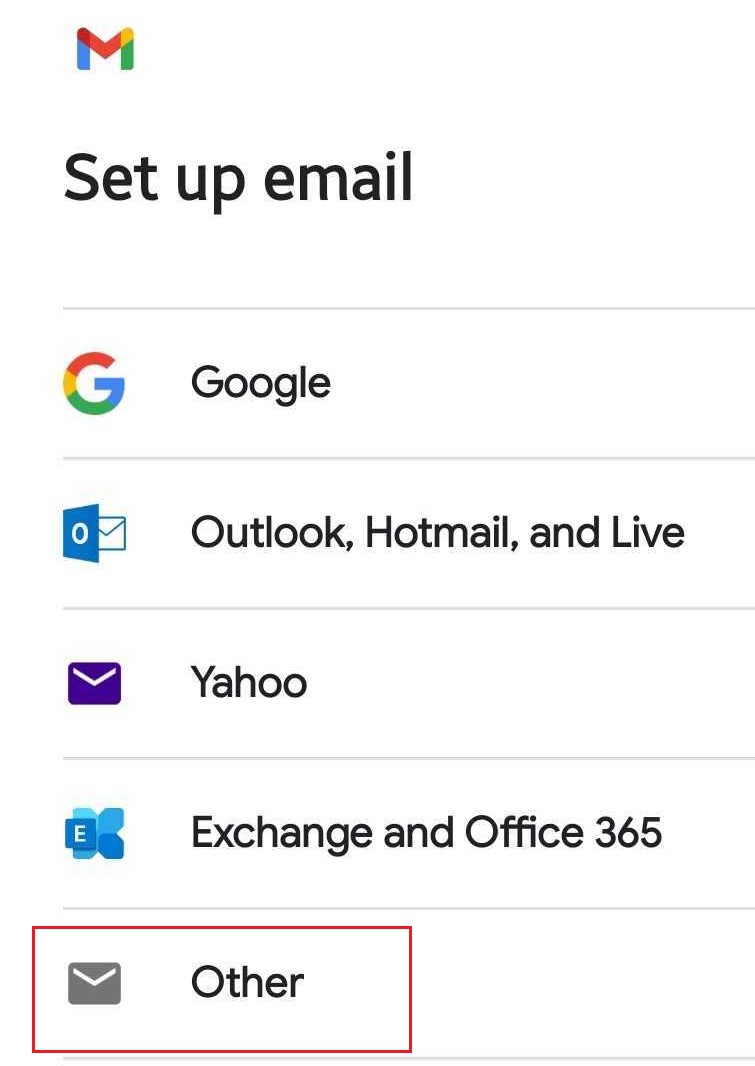
- Tryk på Andet .
- Indtast din Professional Email powered by Titan -adresse, og tryk derefter på Næste .
- For din kontotype skal du trykke på Personal (IMAP) .
- Indtast din adgangskode, og tryk derefter på Næste .
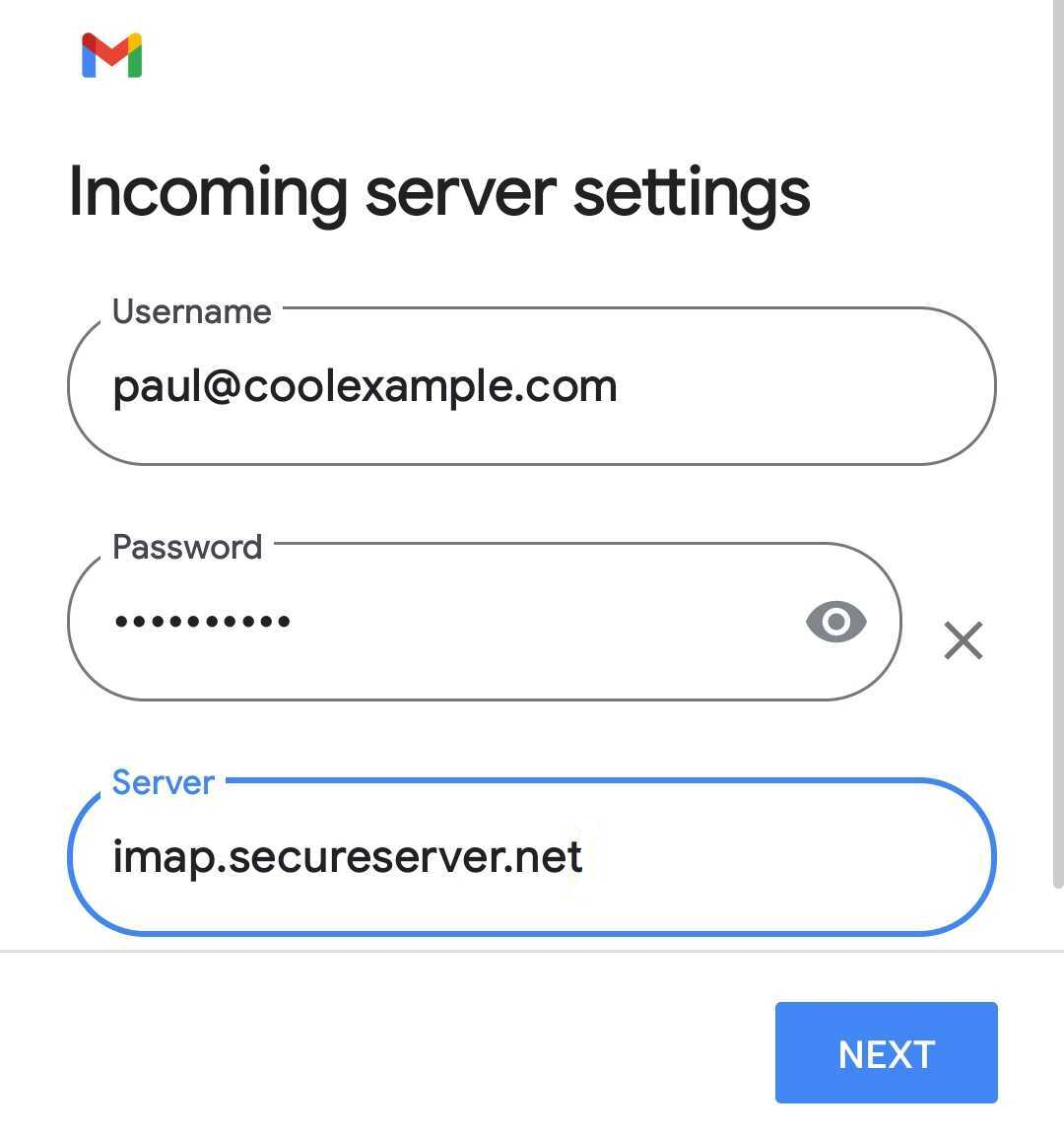
- Rediger den indgående server til imap.secureserver.net , og tryk derefter på Næste .
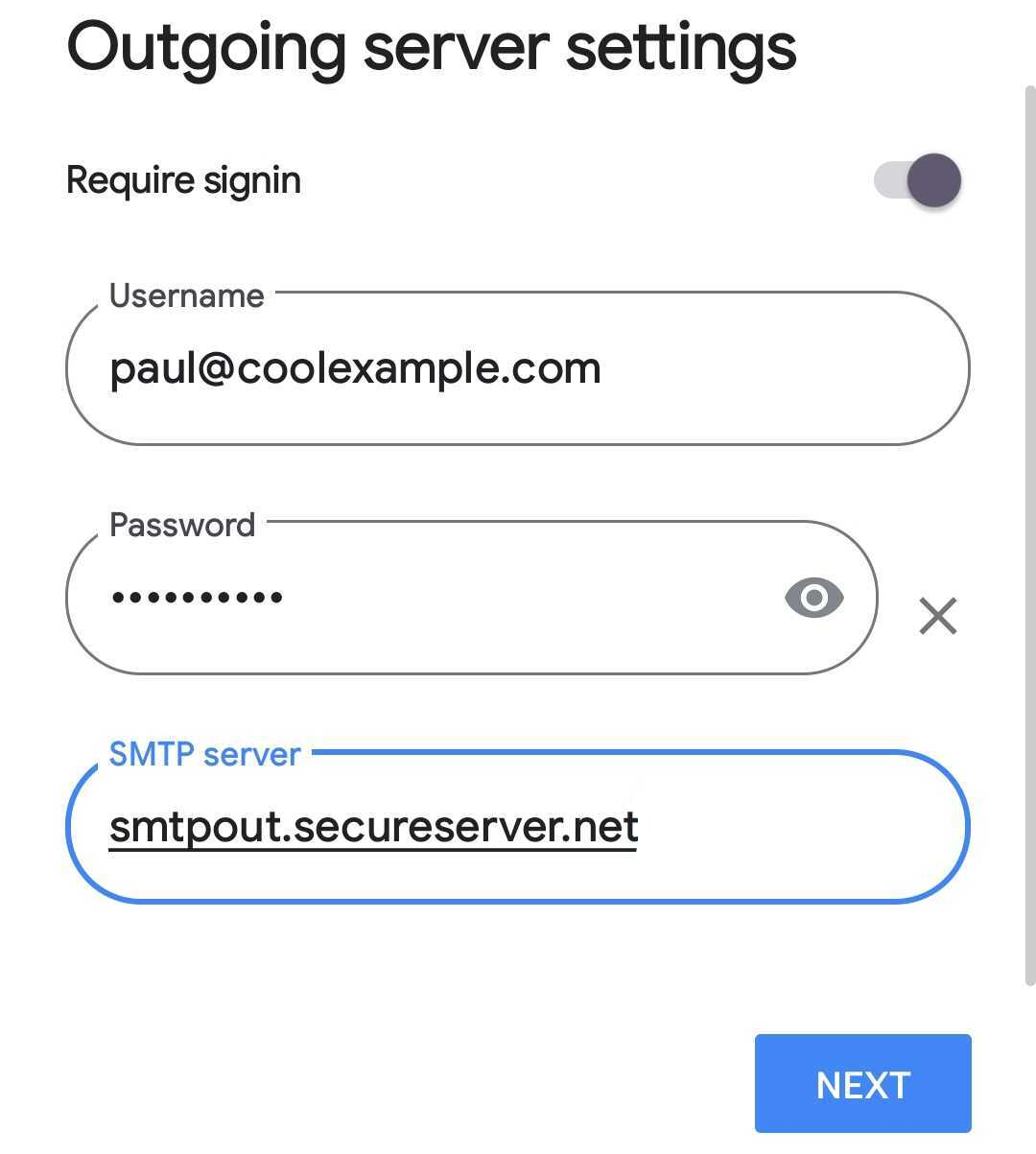
- Rediger den udgående SMTP -server til smtpout.secureserver.net , og tryk derefter på Næste .
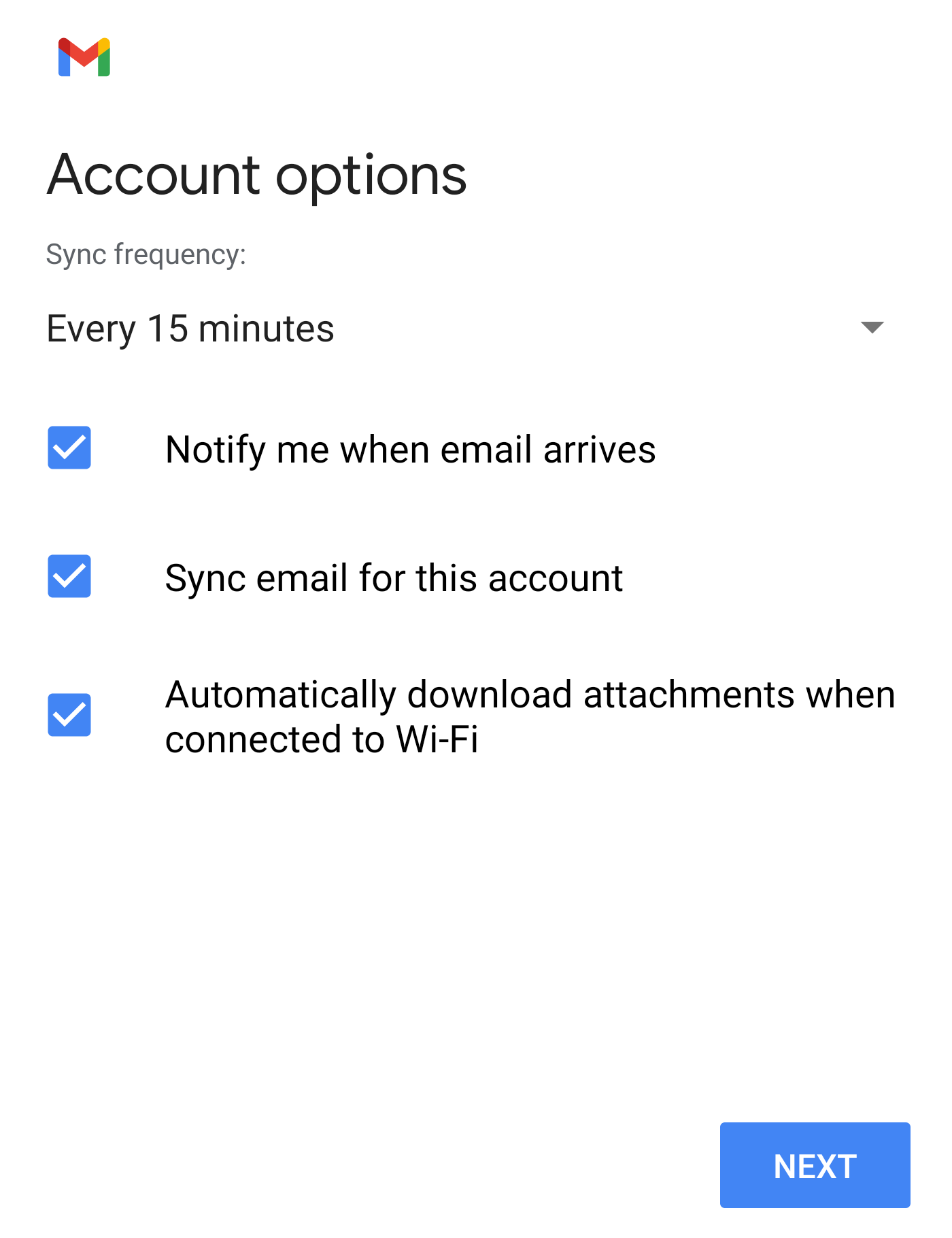
- Vælg dine kontoindstillinger , og tryk derefter på Næste .
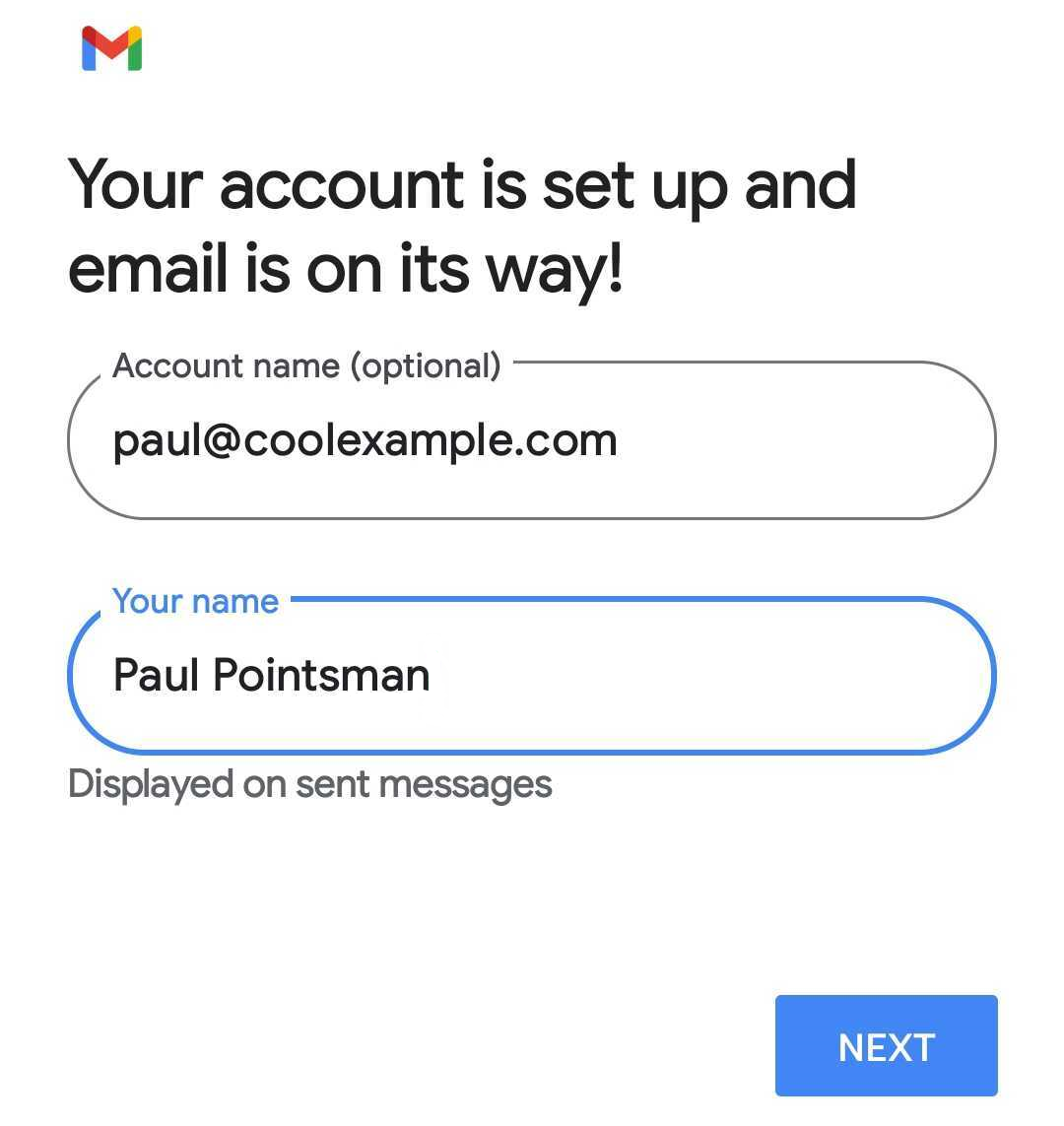
- Opdater dit kontonavn og dit navn (det navn, der vises på den sendte e -mail). For at afslutte konfigurationen og gå til din indbakke, tryk på Næste .
- Hvis dette er din første e -mailkonto på Gmail til Android, bliver du spurgt, om du vil tilføje en anden konto. For at springe dette trin over skal du trykke på TAKE ME TO GMAIL .
Professional Email powered by Titan er på din Android -enhed, og du er klar!