Føj min Professional Email powered by Titan til Mail (Windows)
Trin 5 i Opsæt min Professional Email powered by Titan -serie.
Føj Professional Email powered by Titan til Mail -appen til Windows, så du kan sende og modtage e -mails.
Bemærk: Windows Mail, Kalender og Personer overgår til Outlook. Du ser måske muligheden i Mail for at begynde at bruge din Professional Email powered by Titan -konto i det nye Outlook til Windows. Lær mere om det nye Outlook til Windows fra Microsoft.
- Åbn Mail.

- Hvis du er en ny bruger, skal du springe til trin 3. Ellers vælger du
 Indstillinger og derefter Administrer konti .
 - Vælg + Tilføj konto .
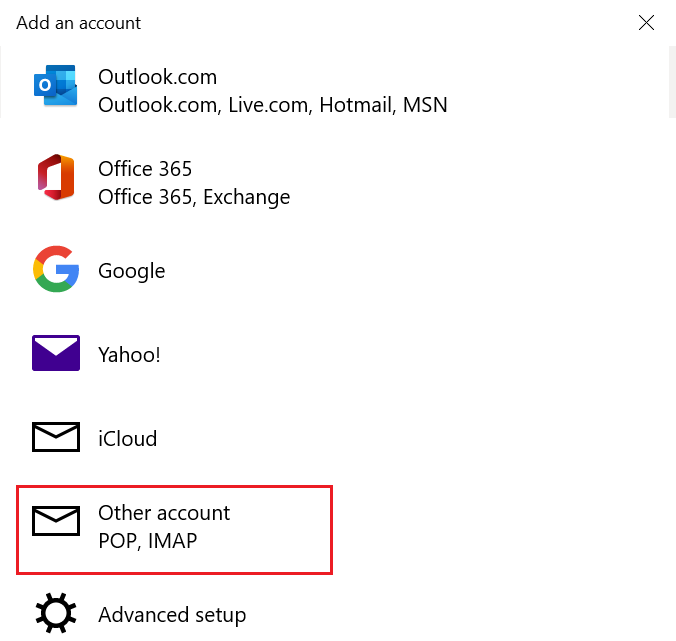
- Vælg Anden konto .
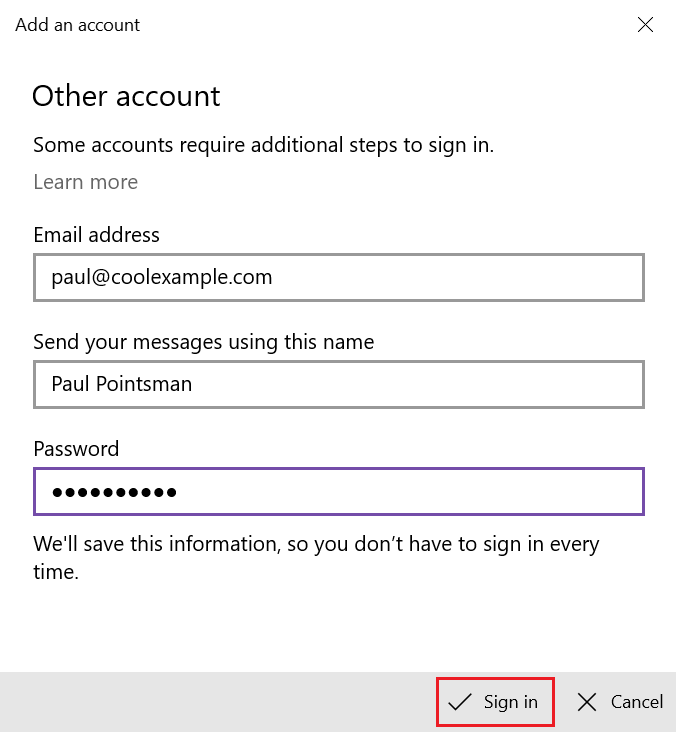
- Indtast din e -mailadresse, det navn du ønsker skal vises på e -mails du sender og din adgangskode. Vælg Log på .
- Vælg Udført for at gå til din indbakke.
Din Professional Email powered by Titan er nu konfigureret i din Mail -app til Windows!
Hvis dine serverindstillinger ikke automatisk registreres, skal du indtaste dem manuelt med følgende: