Føj min Professional Email powered by Titan til Outlook (Mac)
Trin 5 i Opsæt min Professional Email powered by Titan -serie.
Føj din Professional Email powered by Titan -konto til Outlook til Mac. Derefter kan du sende og modtage e -mail fra din Mac.
- Åbn Outlook.

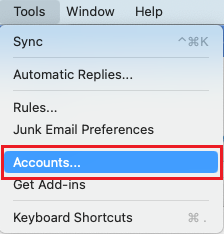
- Hvis du er en ny bruger, skal du vælge Tilføj e -mailkonto og derefter springe til trin 4. Ellers vælger du Funktioner og derefter Konti .
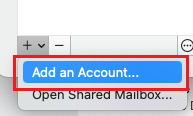
- Vælg plustegnet (+) , og derefter Tilføj en konto .
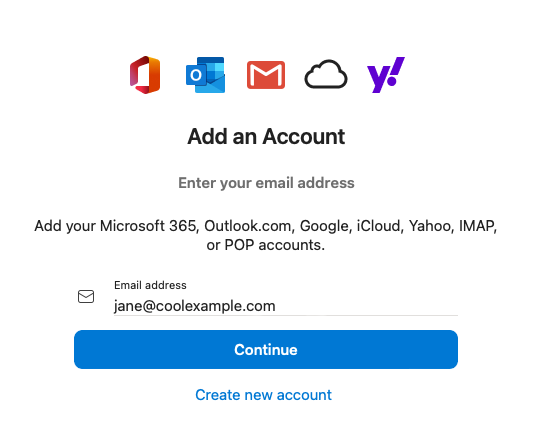
- Indtast din e -mailadresse, og vælg derefter Fortsæt .
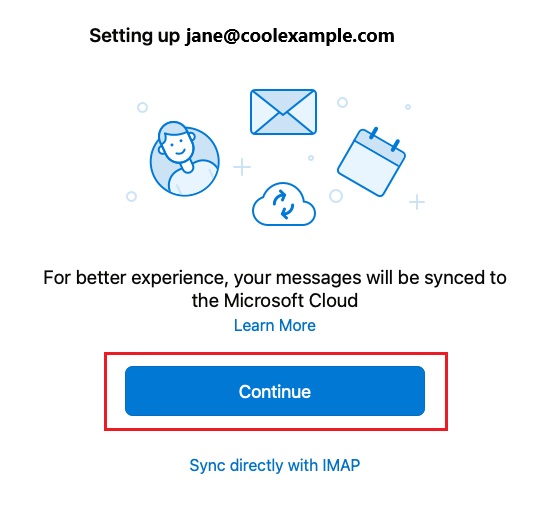
- Du får vist et skærmbillede, der siger, at dine meddelelser vil blive synkroniseret med Microsoft Cloud. Vælg Fortsæt.
- Indtast din e -mailadresse, og vælg derefter Fortsæt . Hvis Outlook til Mac ikke automatisk finder din konto, skal du vælge IMAP/POP .
- Indtast din Professional Email powered by Titan -adgangskode, og vælg derefter Tilføj konto .
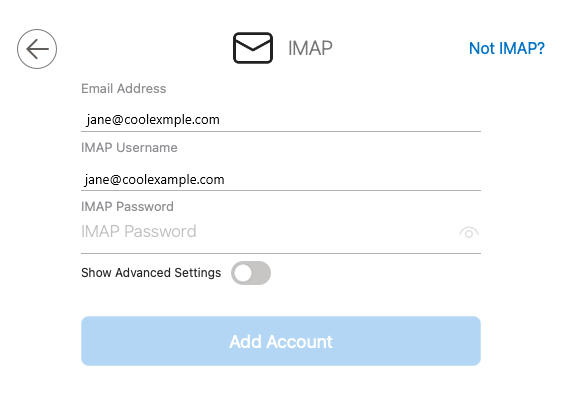
- Kontrollér, at dine IMAP -server og portindstillinger er korrekte, og vælg derefter Tilføj konto .
- Indgående server : imap.secureserver.net
- Port : 993
- Brug SSL til at oprette forbindelse (anbefales)
- Udgående server : smtpout.secureserver.net
- Port : 465
- Brug SSL til at oprette forbindelse (anbefales)
- Du bliver spurgt, om du vil tilføje en anden konto. Vælg Færdig for at gå til din Outlook -indbakke.
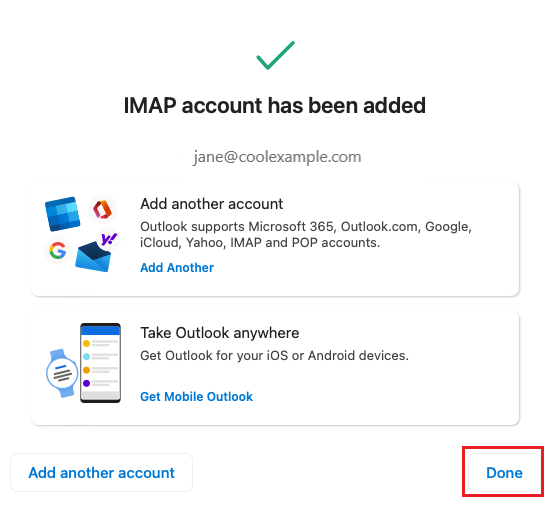
Din e -mailadresse er på din Outlook til Mac, og du er klar til at gå!