Føj min Professional Email powered by Titan til Outlook (Windows)
Trin 5 i Opsæt min Professional Email powered by Titan -serie.
Føj din Professional Email powered by Titan -konto til Outlook på Windows.
Bemærk: Vi understøtter kun Outlook -versioner, som i øjeblikket understøttes af Microsoft. Ældre versioner, inklusive Outlook 2016 og 2019, er nået ud af support og fungerer muligvis ikke med vores e -mailservere. Lær mere fra Microsoft .
- Åbn Outlook.

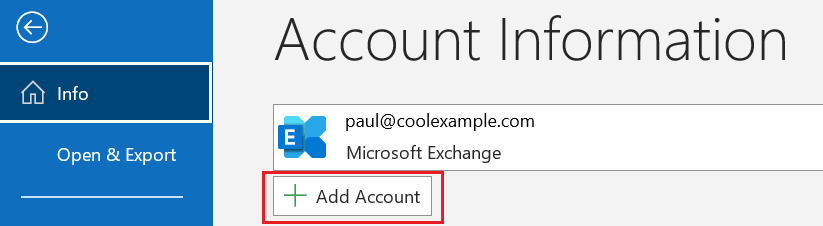
- Hvis du er en ny bruger, skal du springe til trin 3. Ellers vælger du Filer og derefter + Tilføj konto .
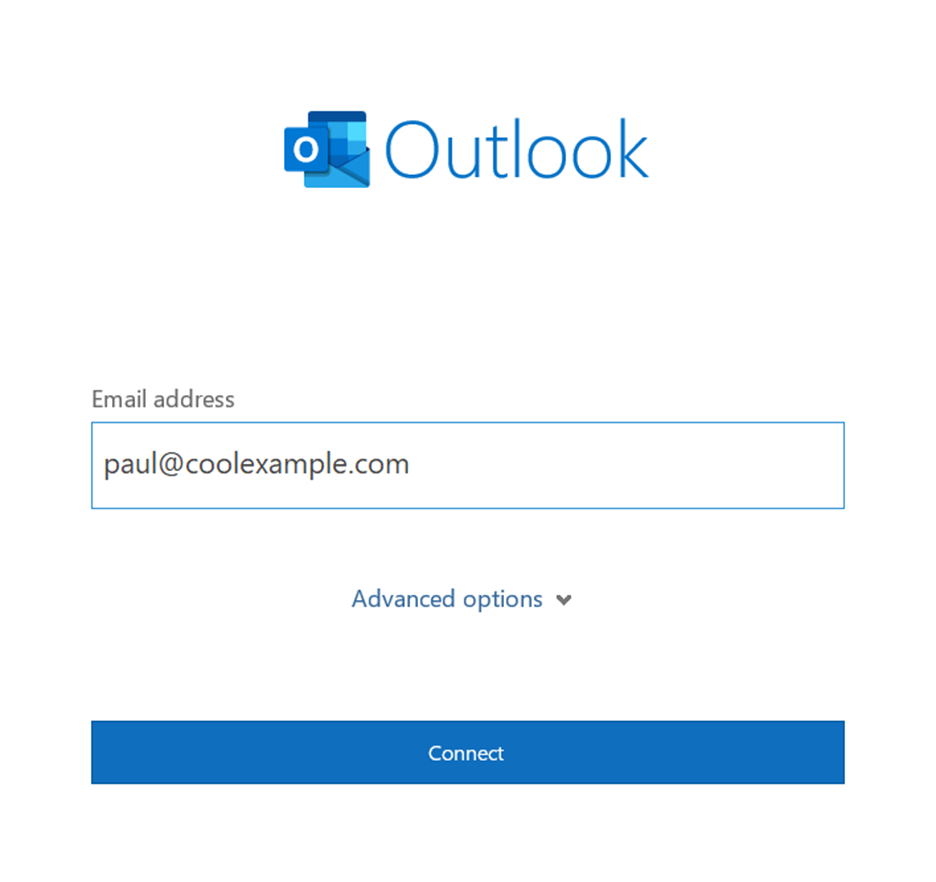
- Indtast din Professional Email powered by Titan -adresse, og vælg Tilslut .
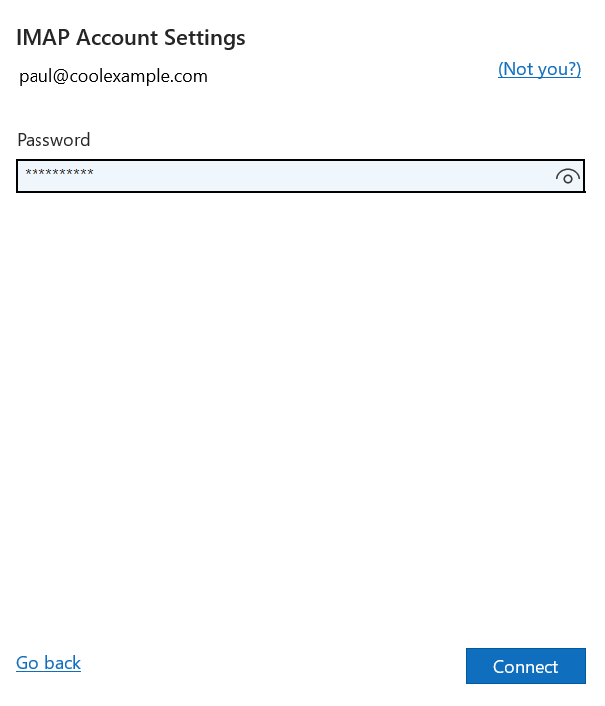
- Hvis Outlook automatisk finder din IMAP -konto, beder den om din adgangskode. Gå videre til trin 8. Ellers skal du fortsætte til trin 4.
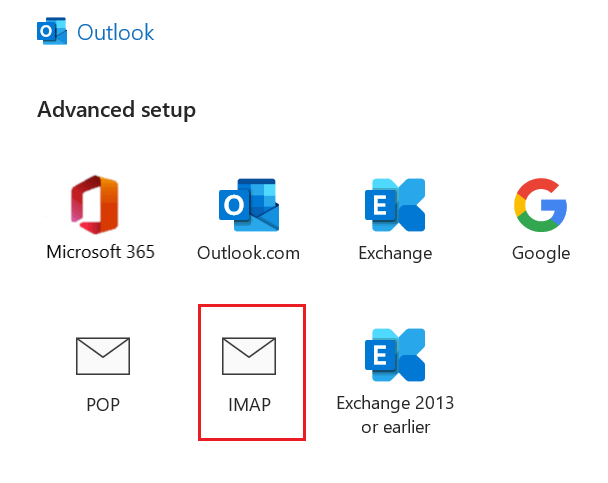
- Vælg IMAP .
- Under Indgående mail skal du sørge for, at felterne er som følger:
- Server : imap.secureserver.net
- Port : 993
- Krypteringsmetode : SSL/TLS
- Under Udgående post skal du sikre dig, at felterne er som følger:
- Server : smtpout.secureserver.net
- Port : 465
- Krypteringsmetode : SSL/TLS
- Vælg Næste.
- Indtast din adgangskode, og vælg Tilslut .
- Når du ser bekræftelsen på, at din e -mailkonto blev tilføjet, skal du vælge Færdig .
Din Professional Email powered by Titan er nu konfigureret i din Outlook til Windows!