Føj min Professional Email powered by Titan til Thunderbird
Trin 5 i Opsæt min Professional Email powered by Titan -serie.
Føj din Professional Email powered by Titan -konto til Thunderbird til Mac eller Windows -pc. Derefter kan du sende og modtage e -mail fra din computer.
- Åbn Thunderbird.

- Hvis du er en ny bruger, skal du springe til trin 5. Ellers skal du vælge nederst til venstre
 Indstillinger .
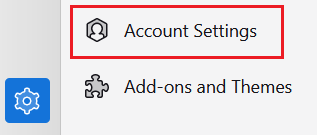
 - Vælg Kontoindstillinger .
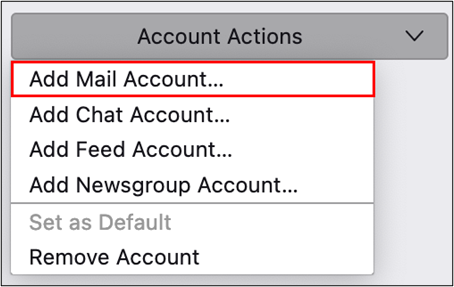
- Vælg Kontohandlinger og derefter Tilføj mailkonto .
- Indtast dit fulde navn, din e -mailadresse og din adgangskode, og vælg derefter Fortsæt .
- Hvis dine IMAP -serverindstillinger registreres, udfyldes de automatisk. Vælg Færdig , og spring derefter til trin 8.
- Hvis dine IMAP -serverindstillinger ikke registreres, skal du vælge Konfigurer manuelt og indtaste følgende og derefter vælge Udført .
- Under INKOMMENDE SERVER skal du sørge for, at felterne er som følger:
- Værtsnavn : imap.secureserver.net
- Port : 993
- Forbindelsessikkerhed : SSL/TLS
- Godkendelsesmetode : Normal adgangskode
- Under UDGÅENDE SERVER skal du sørge for, at felterne er som følger:
- Værtsnavn : smtpout.secureserver.net
- Port : 465
- Forbindelsessikkerhed : SSL/TLS
- Godkendelsesmetode : Normal adgangskode
- Du får vist en bekræftelse, når din konto er blevet føjet til Thunderbird. Vælg Afslut .
Du kan nu bruge din Professional Email powered by Titan i Thunderbird!