Føj mit firmalogo og branding til webmail
Professional Email powered by Titans branding -funktion lader dig tilpasse postkasserne på tværs af dit domæne til at bruge dit firmas logo og brandfarver.
Bemærk: Branding er kun tilgængeligt for Professional Email powered by Titan Premium- og Ultra -abonnementer. Opgrader min e -mailplan
Påkrævet: Kun administratorer kan foretage ændringer i Branding. Lær, hvordan du giver en bruger administratortilladelser .
- Log på webmail Brug din Professional Email powered by Titan -adresse og adgangskode (dit brugernavn og din adgangskode til GoDaddy fungerer ikke her).
- Vælg øverst til højre
 Indstillinger og derefter Indstillinger .
 - Vælg Branding under VIRKSOMHEDSINDSTILLINGER på den venstre side. Du får vist mulighederne for at uploade dit logo og tilpasse farver.
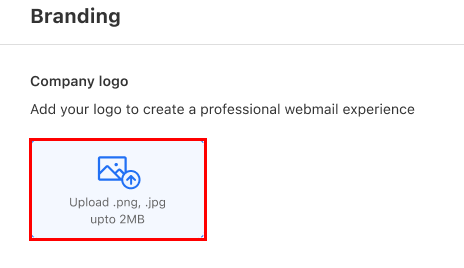
- Vælg Upload .png, .jpg op til 2 MB for at uploade dit firmalogo. Træk og slip dit logo, eller vælg det på din enhed, og vælg derefter Gem . Titan optimerer automatisk logoet til visning øverst i din webmail.
 Bemærk: Dit uploadede logo vises i øverste højre hjørne af webmail. GoDaddy-logoet i øverste venstre hjørne er fast og kan ikke ændres eller fjernes.
 - Derefter skal du tilpasse dit farvetema. Du kan gøre det ved hjælp af en af to muligheder:
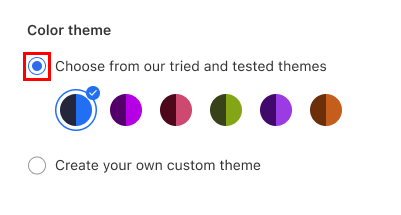
- Brug et foruddefineret tema : Vælg Vælg blandt vores afprøvede temaer og derefter en af farveindstillingerne.
- Opret et eget brugerdefineret tema : Vælg Opret dit eget brugerdefinerede tema . Under Sidepanel skal du vælge
 Rediger (blyantikonet), og vælg derefter en sidepanelfarve. Under Button skal du gentage de samme trin.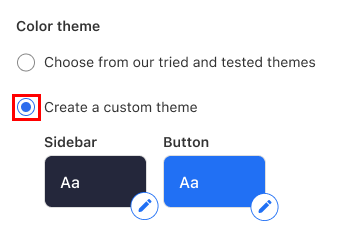
- Brug et foruddefineret tema : Vælg Vælg blandt vores afprøvede temaer og derefter en af farveindstillingerne.
- Nederst på siden skal du vælge Gem ændringer og derefter Gem ændringer igen for at bekræfte, at dine brandingændringer skal gælde for alle postkasser. Du får vist en bekræftelse på, at ændringerne blev gennemført.
Du kan når som helst vende tilbage til Branding -siden for at ændre firmaets logo og farvetema for webmail.