Gendan sikkerhedskopierede e-mails, mapper og postkasser
Bemærk: E -mail -sikkerhedskopiering er kun tilgængelig på engelsk. Selvom hjælpeartiklerne er tilgængelige på dit lokale sprog, er produktgrænsefladen, funktionaliteten og outputene udelukkende på engelsk.
Med tilføjelsesprogrammet E-mail-sikkerhedskopi kan du gendanne en enkeltperson eller gruppe af e-mail, mapper eller postkasser i en enkelt handling.
- Log på Email Backup . Brug din Microsoft 365 -e -mailadresse og adgangskode (dit brugernavn og din adgangskode til GoDaddy fungerer ikke her).
- Vælg Brugere øverst på siden.
- Vælg en brugers hyperlink -navn (ikke rækken).
- Vælg Exchange for at åbne brugerens postkassedata.
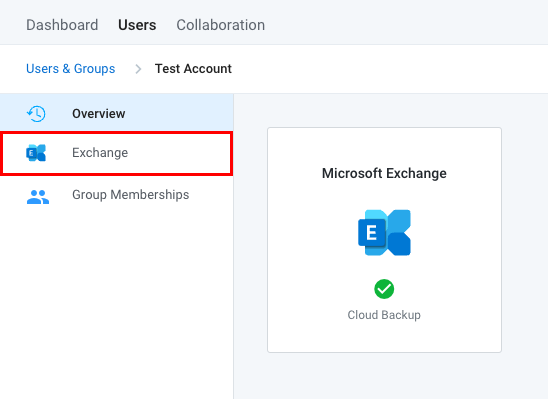
- Vælg den relevante fane baseret på det, du vil gendanne, og fortsæt derefter med disse trin:
- Søg efter den e -mail, du vil gendanne:
- Hvis du ikke kender placeringen af den e-mail, du vil gendanne, skal du søge efter e-mailen i øverste højre hjørne over meddelelseslisten.
- Hvis du kender placeringen af den e -mail, du vil gendanne, skal du vælge den mappe, der indeholder e -mailen.
- Hold musen over den e -mail, du vil gendanne (tryk på e -mailen på en mobil), og vælg derefter Gendan . Der åbnes en menu i højre side, og E -mail -sikkerhedskopiering bekræfter din anmodning om gendannelse.
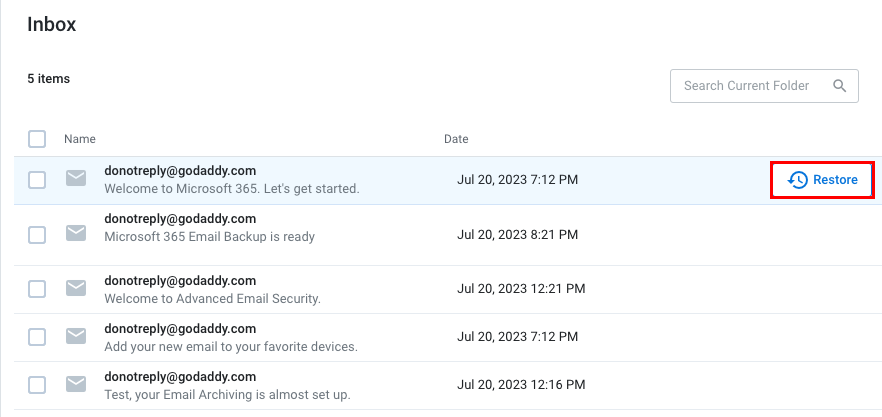
- (Valgfrit) Hvis du vil gendanne flere meddelelser på én gang, skal du markere afkrydsningsfelterne ved siden af hver e -mail og derefter vælge Gendan over listen over meddelelser.
- Vælg Gendan .
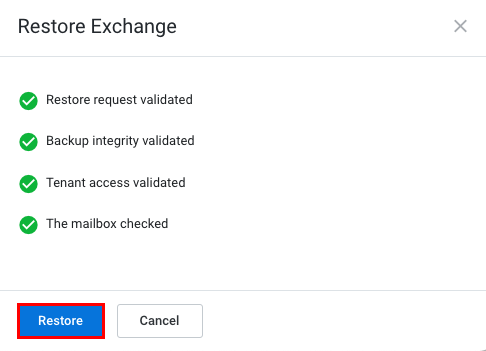
- Hold musen over den mappe, du vil gendanne (på en mobil, tryk på mappen), og vælg Gendan . En menu åbnes længst til højre, og din anmodning om gendannelse bliver valideret. Bemærk: Du kan også bruge disse trin til at gendanne en kalender, en liste over kontaktpersoner, opgaver, noter eller en journal. Når du åbner en brugers postkassedata, vises de som mapper.
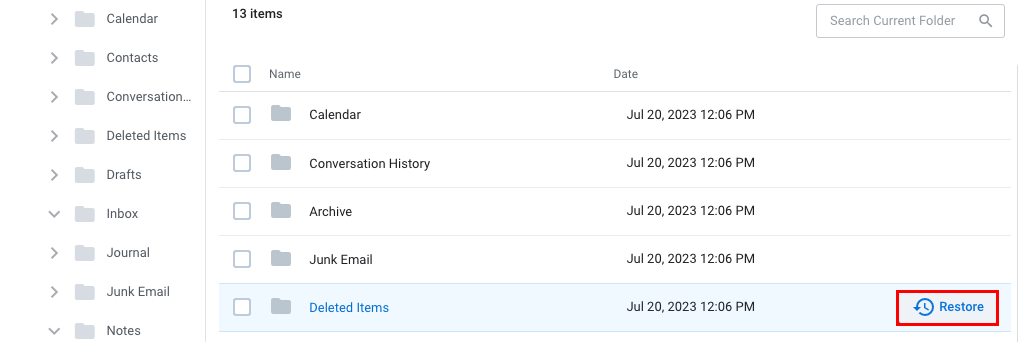
- (Valgfrit) For at gendanne flere mapper skal du markere afkrydsningsfeltet ved siden af hver mappe og derefter vælge Gendan over listen over meddelelser.
- Vælg Gendan .
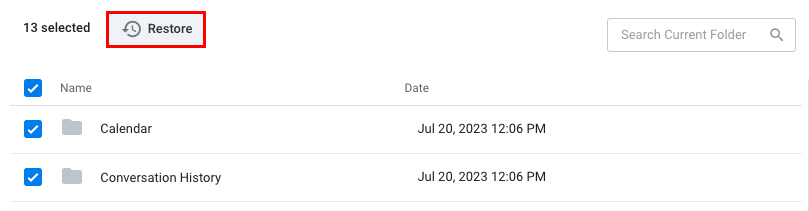
- For at gendanne alle mapper i brugerens postkasse skal du markere afkrydsningsfeltet øverst på listen over mapper.
- Når alle mapper er valgt, skal du vælge Gendan . Der åbnes en menu i højre side, og E -mail -sikkerhedskopiering bekræfter din anmodning om gendannelse.
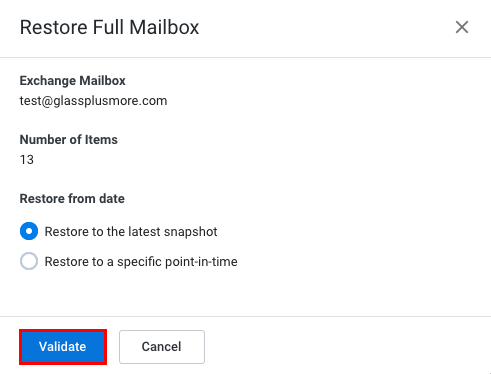
- Vælg en mulighed for at gendanne postkassen, og vælg derefter Valider .
- Gendan til det seneste snapshot : Dette vil gendanne postkassen ved hjælp af det seneste snapshot af dataene.
- Gendan til et specifikt tidspunkt på tidspunktet : Dette gendanner postkassen ved hjælp af de tilgængelige data op til en specificeret dato og et tidspunkt.
- Vælg Gendan .
- Søg efter den e -mail, du vil gendanne:
E -mail -sikkerhedskopiering starter din anmodning og gendanner derefter brugerens valgte element (er) eller fulde postkasse.
Flere oplysninger
- Hvad er Email Backup?
- Køb Backup af e -mail med en e -mail Essentials, Email Plus eller Business Professional -plan. Eller du kan kontakte vores GoDaddy-guider for kun at købe tilføjelsesprogrammet.