Importér mine kontaktpersoner til Professional Email powered by Titan
Føj dine e -mailkontakter til din Professional Email powered by Titan fra Gmail, en .csv -fil eller dine telefonkontakter.
Vælg en fane baseret på, hvordan du vil importere dine kontaktpersoner.
- Log på webmail Brug din Professional Email powered by Titan -adresse og adgangskode (dit brugernavn og din adgangskode til GoDaddy fungerer ikke her).
- Vælg øverst til højre
 Indstillinger og derefter Indstillinger .
 - Vælg Importér kontaktpersoner på den venstre side.
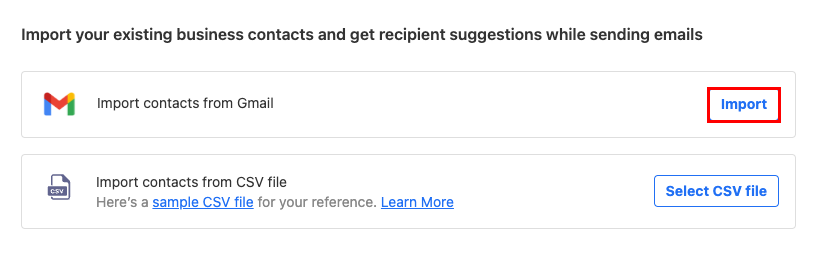
- Ved siden af Importér kontaktpersoner fra Gmail skal du vælge Importér . Der åbnes et nyt vindue, hvor du bliver bedt om at logge på din Google -konto.
- Log på din Google -konto.
- Vælg Tillad for at give Titan tilladelse til din Google -konto.
Dine kontaktpersoner starter automatisk med at importere, og du får vist en bekræftelsesmeddelelse, når alle dine kontaktpersoner importeres.
- Log på webmail Brug din Professional Email powered by Titan -adresse og adgangskode (dit brugernavn og din adgangskode til GoDaddy fungerer ikke her).
- Vælg øverst til højre Indstillinger og derefter Indstillinger .
- Vælg Importér kontaktpersoner på den venstre side.
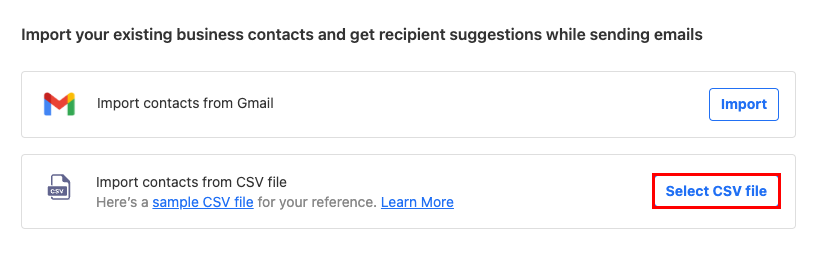
- Ved siden af Importér kontaktpersoner fra CSV -fil skal du vælge Vælg CSV -fil . (Du kan finde ud af, hvordan du formaterer din .csv -fil ved at læse denne artikel fra Titan ).
- Vælg CSV -filen på din computer og derefter Åbn .
- Vælg Importér kontaktpersoner.
Dine kontaktpersoner importeres, og du får vist en bekræftelsesmeddelelse, når den er færdig.
- Åbn Titan -appen på din telefon.
- I øverste venstre hjørne skal du åbne
 menuen.
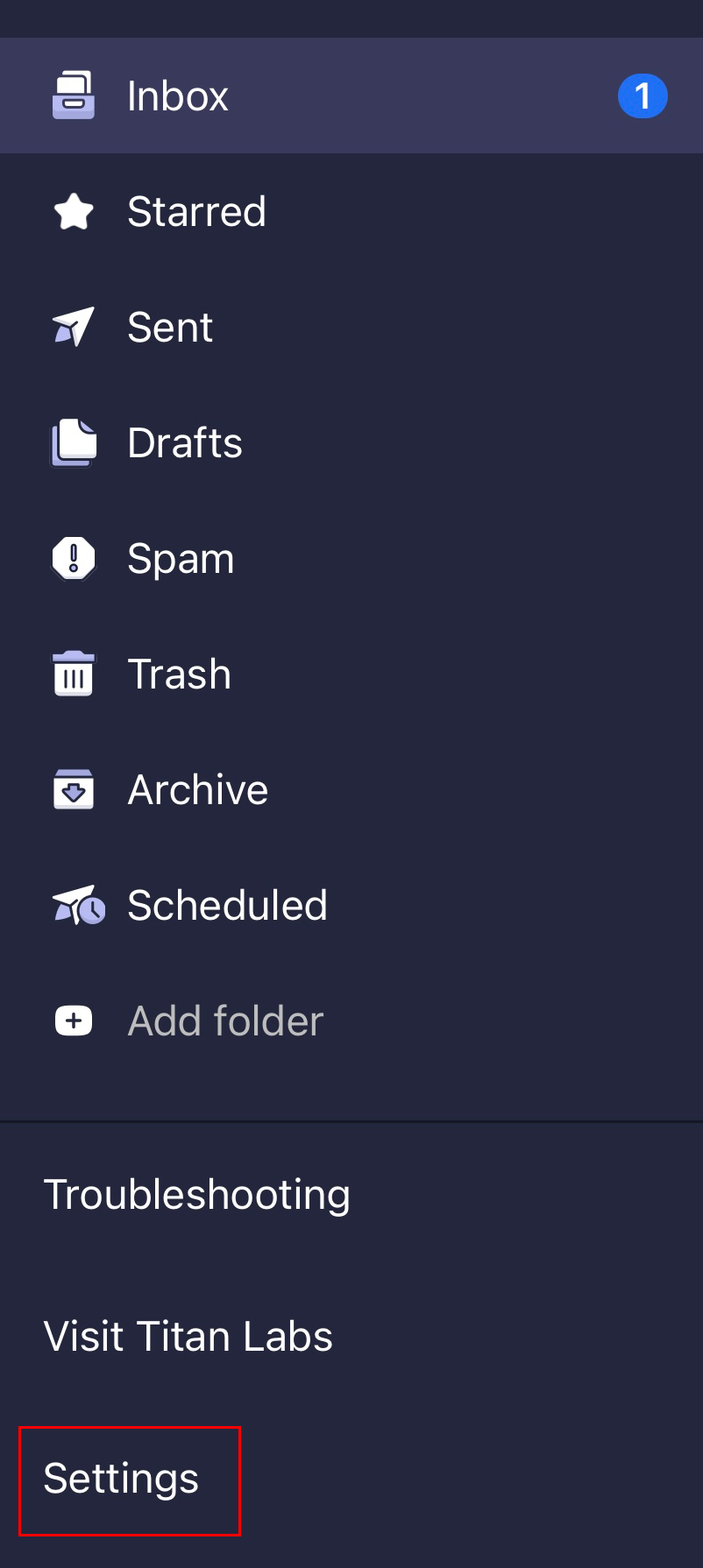
 - Nederst i menuen trykker du på Indstillinger .
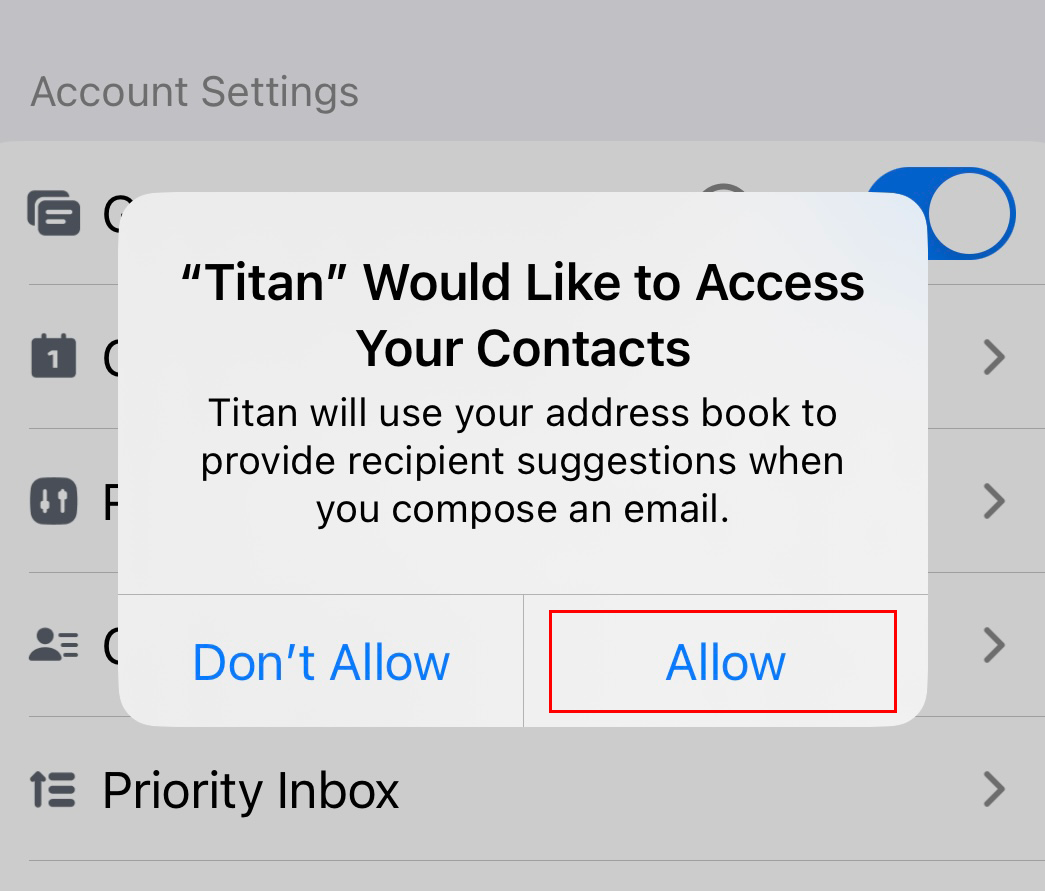
- Tryk på Importér kontaktpersoner . For at give Titan adgang til dine kontaktpersoner skal du trykke på Tillad .
Dine kontaktpersoner importeres, og du får vist en bekræftelsesmeddelelse, når den er færdig.