Installer eller afinstaller Microsoft Defender på mine enheder
Bemærk: Microsoft Defender er ikke længere tilgængeligt til nyt salg. Hvis du allerede har et Microsoft Defender -abonnement, fortsætter dit produkt med at fungere som forventet, og du kan stadig købe ekstra pladser efter behov.
Hjælp med at beskytte din Windows -enhed (tablet eller computer) eller telefon (Android og iOS -enhed) ved at installere Microsoft Defender. Du kan også afinstallere Defender fra en af dine enheder ved hjælp af disse trin. Defender er i øjeblikket ikke tilgængelig til Mac.
Vælg den relevante fane baseret på den enhed, du vil beskytte.
Defender er kun tilgængeligt i Windows 10 eller 11 Pro, Business eller Enterprise. Det understøttes ikke i Home -udgaverne af disse operativsystemer.
- Log på din e -mail & Office Dashboard (brug din e -mailadresse og adgangskode).
- Under Administrer skal du vælge Konfigurer Microsoft Defender .
- Vælg Installer installationsapp . En download af Defender starter i din browser.
- Hvis du ser fejlen "Microsoft Edge kan ikke læse og skrive til sin mappe", er du måske ikke administrator af din computer. Kun en computeradministrator kan downloade og installere Defender.
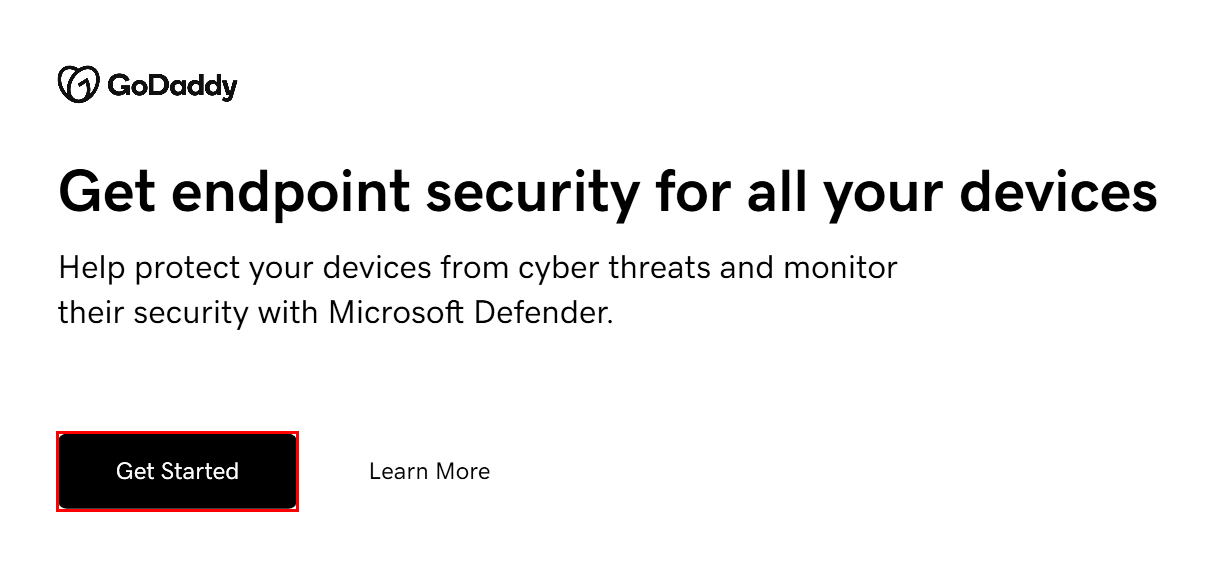
- Vælg Kom godt i gang .
- Indtast din Microsoft 365 -e -mailadresse, og vælg derefter Næste (dit GoDaddy -brugernavn og din adgangskode fungerer ikke her).
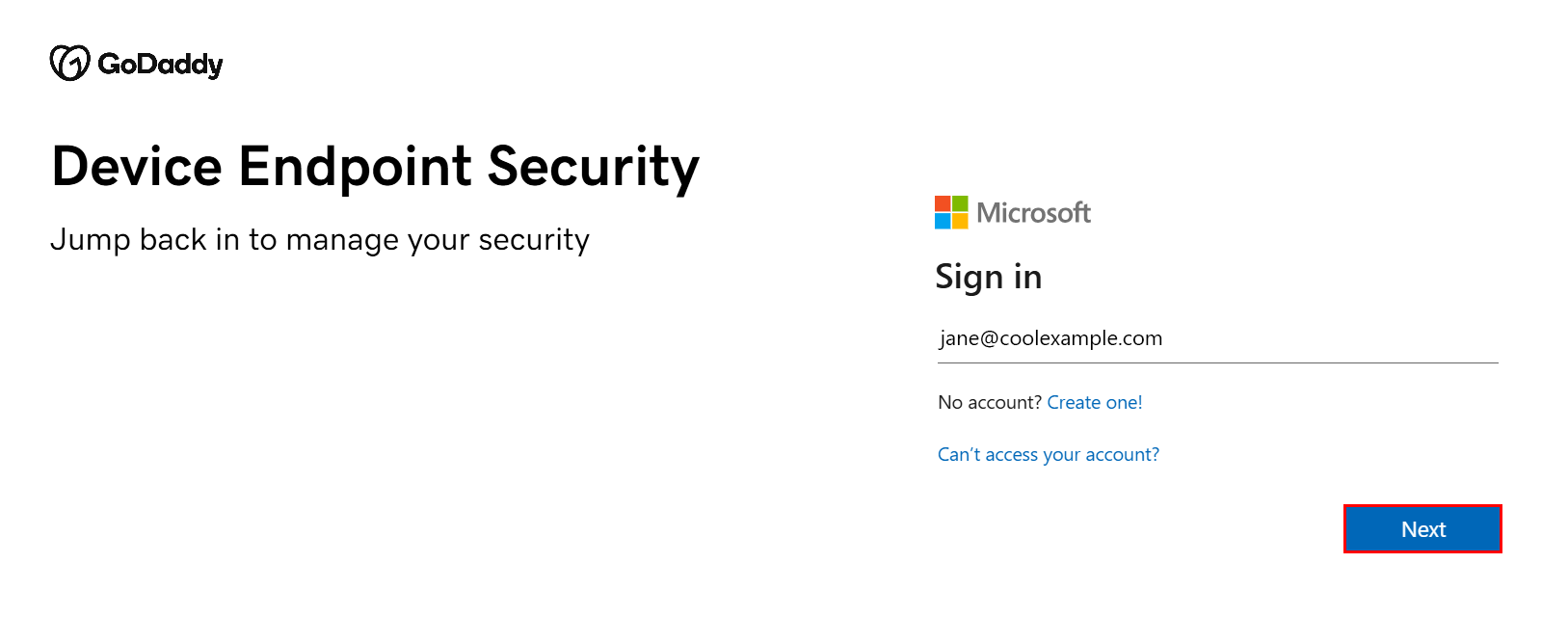
- Indtast din adgangskode, og log derefter på . Hvis du har aktiveret multifaktorgodkendelse (MFA), skal du bekræfte din identitet ved hjælp af din godkendelsesmetode.
- Når du er logget på din e -mailkonto, vises en meddelelse om, at vi konfigurerer din Defender -konto, hvilket kan tage op til 24 timer. Du kan ikke tilføje din enhed, før konfigurationen er gennemført. Du kan lukke Defender -appen, mens du venter.
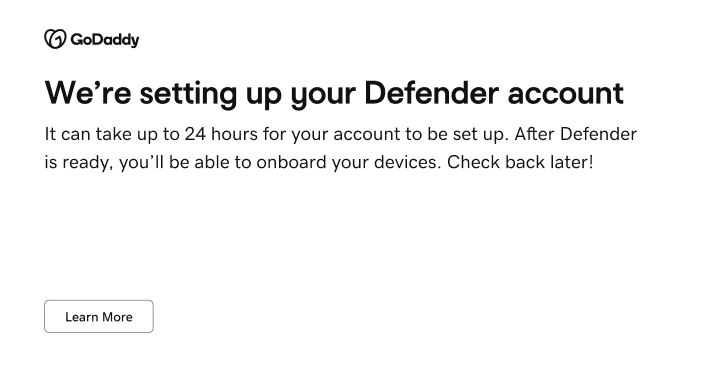
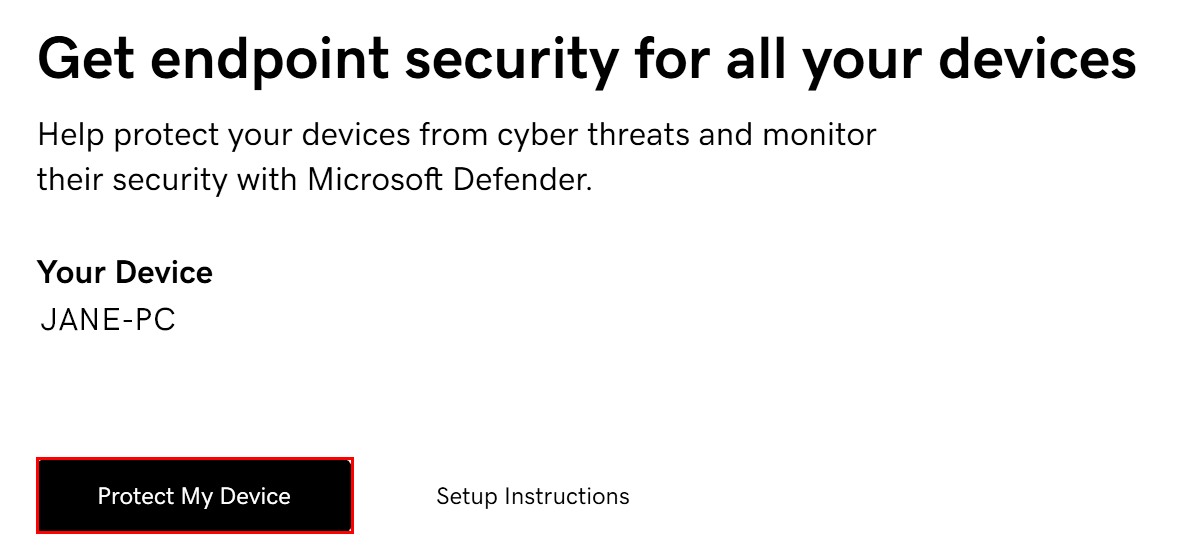
- For at kontrollere, om din konto er konfigureret, skal du åbne appen Defender. Når din Defender -konto er konfigureret, ser du navnet på din enhed.
- Vælg Beskyt min enhed . Du skal muligvis logge på din Microsoft 365 -konto igen. Når din enhed er beskyttet, får du vist en meddelelse.
- (Valgfrit) For at fjerne Defender fra din enhed skal du vælge Fjern min enhed .
Vælg Administrer Defender for at administrere Defender og dine beskyttede enheder.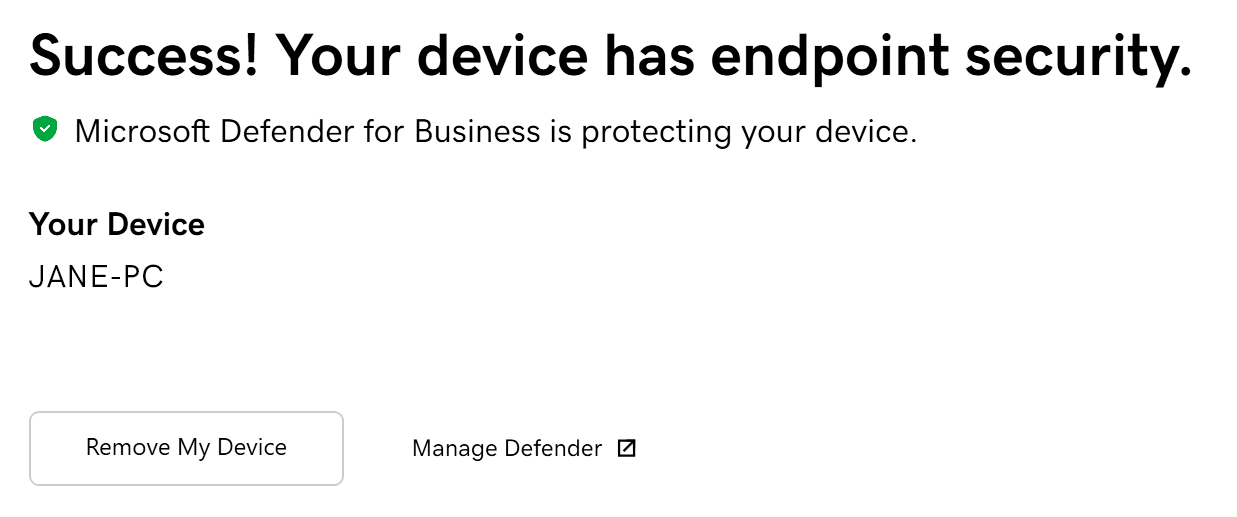
Relateret trin
- Find ud af, hvordan du adresserer og afhjælper sikkerhedsadvarsler , som du modtager fra Defender.
Flere oplysninger
- Få mere at vide om Defender , og hvordan det kan beskytte din organisation.
- Lær om de andre Office -apps, der er tilgængelige med din Microsoft 365 -konto.
- Installer appen Defender fra Apple App Store (iOS) eller Google Play Store (Android).
- Åbn Defender.
- Log på med din Microsoft 365 -e -mailadresse og -adgangskode (dit brugernavn og din adgangskode til GoDaddy fungerer ikke her).
- Følg anvisningerne for at konfigurere Defender på din enhed. Det beder dig om at køre i baggrunden og have adgang til Accessibility Services (Android) eller konfigurere et lokalt virtuelt privat netværk (VPN) og tillade meddelelser (iPhone).
- (Valgfrit) For at fjerne Defender fra din enhed skal du enten slette Defender -appen eller fjerne VPN -profilen "Microsoft Defender" i dine enhedsindstillinger.
Relateret trin
- Find ud af, hvordan du adresserer og afhjælper sikkerhedsadvarsler , som du modtager fra Defender.
Flere oplysninger
- Hvis du vil vide, hvorfor Defender har brug for visse tilladelser på din enhed, kan du læse denne artikel fra Microsoft.
- Få mere at vide om Defender , og hvordan det kan beskytte din organisation.
- Lær om de Office -apps, der er tilgængelige med din Microsoft 365 -konto.