Naviger Content Creator (previously GoDaddy Studio)
Trin 1 i Forstå Content Creator, og opret en projektserie
Content Creator er tilgængelig på internettet og i mobilappen GoDaddy til iOS og Android. Find ud af, hvad den kan, og se, hvordan du navigerer dig rundt.
Når du logger på Content Creator -appen, kan du se navigationsmenuen nederst på skærmen. Tryk på hvert menupunkt for at bruge funktionen.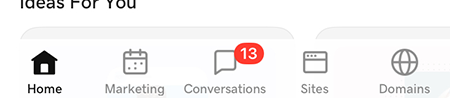
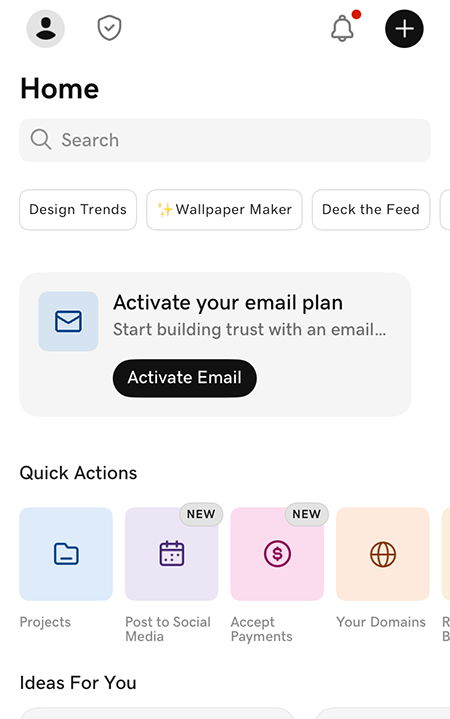
- Hjem: Tryk på denne for at gå til startskærmen, hvor du kan:
- Tryk på
 Indstillinger & Indstillinger i øverste venstre hjørne for at se og administrere disse
 - Tryk på
 godkendelsesbadge for at få en kode, hvis du har tilmeldt din Content Creator -app for at bekræfte din identitet, når du logger på din GoDaddy -konto
 - Tryk på
 Beskeder om at læse og administrere dine kontobeskeder
 - Tryk på
 Nyt projekt til at skabe et nyt design.
 - Søg efter skabeloner, grafik eller skrifttyper øverst på skærmen (søg efter tema, beskrivelse eller type, f.eks. "Skønhed", "Valentinsdag", "elegant" eller "Instagram -historie)
- Under Hurtige handlinger skal du trykke på Projekter for at åbne eksisterende Content Creator -designprojekter. De gemmes på tværs af dine iOS-, Android- og webenheder, hvilket betyder at du kan få adgang til, redigere, gemme og eksportere projekter på tværs af dine telefoner, tablets og stationære computere. Du kan også gemme dem i en mappe, du opretter, eller i iCloud.
- Prøv nogle af de ofte anvendte funktioner i Content Creator
- Vælg en skabelon til dit design
- Tryk på
- Marketing: Opret et logo eller markedsføringsindhold til sociale medier, din hjemmeside eller trykte materialer, og opret en social mediekalender med indlæg, der bliver live, nøjagtigt når du har brug for dem.
- Conversations: Læs og besvar dine Conversations -meddelelser (aktuelt tilgængelige på Essentials -planen).
- Sites: Byg en enkelt webside, der viser et resumé om dig og links til alt dit indhold, hvad enten det er på sociale medier eller på websites.
- Domæner: Køb og administrer et GoDaddy -domæne direkte i Content Creator -appen.
Når du logger på Content Creator -appen, kan du se navigationsmenuen nederst på skærmen. Tryk på hvert menupunkt for at bruge funktionen.
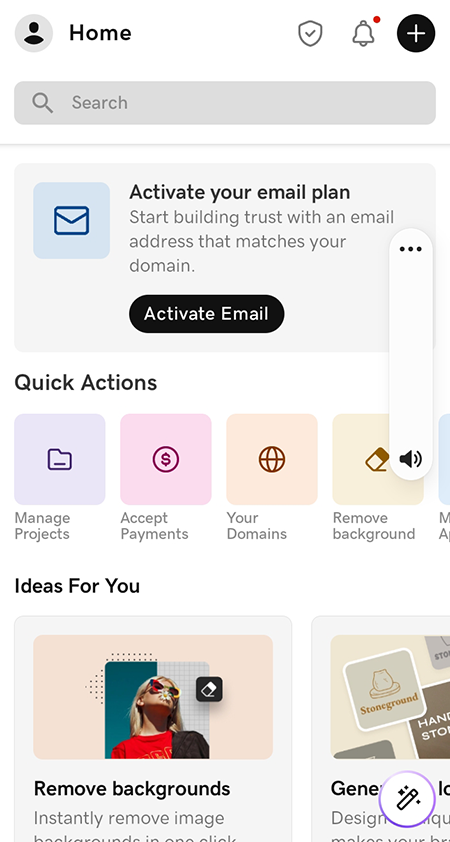
- Hjem: Tryk på denne for at gå til startskærmen, hvor du kan:
- Tryk på Indstillinger & Indstillinger i øverste venstre hjørne for at se og administrere disse
- Tryk på godkendelsesbadge for at få en kode, hvis du har tilmeldt din Content Creator -app for at bekræfte din identitet, når du logger på din GoDaddy -konto
- Tryk på Beskeder om at læse og administrere dine kontobeskeder
- Tryk på Nyt projekt til at skabe et nyt design.
- Søg efter skabeloner, grafik eller skrifttyper øverst på skærmen (søg efter tema, beskrivelse eller type, f.eks. "Skønhed", "Valentinsdag", "elegant" eller "Instagram -historie)
- Under Hurtige handlinger skal du trykke på Administrer projekter for at åbne eksisterende Content Creator -designprojekter. De er tilgængelige på dine iOS-, Android- og webenheder, hvilket betyder, at du kan få adgang til, redigere, gemme og eksportere projekter på tværs af dine telefoner, tablets og stationære computere.
- Prøv nogle af de ofte anvendte funktioner i Content Creator
- Vælg en skabelon til dit design
- Tryk på
- Marketing: Opret et logo eller markedsføringsindhold til sociale medier, din hjemmeside eller trykte materialer, og opret en social mediekalender med indlæg, der bliver live, nøjagtigt når du har brug for dem.
- Conversations: Læs og besvar dine Conversations -meddelelser (aktuelt tilgængelige på Essentials -planen).
- Sites: Byg en enkelt webside, der viser et resumé om dig og links til alt dit indhold, hvad enten det er på sociale medier eller på websites.
- Domæner: Køb og administrer et GoDaddy -domæne direkte i Content Creator -appen.
Weblandingssiden tilbyder flere måder at navigere Content Creator på. Du kan starte et nyt projekt helt fra bunden, se og redigere dine eksisterende projekter, prøve en af vores populære funktioner som f.eks. Opsætning af dit brand -kit eller design af et logo eller start med en skabelon. Nederst på siden kan du starte med en forudindstillet størrelse såsom et Facebook- eller Instagram -indlæg.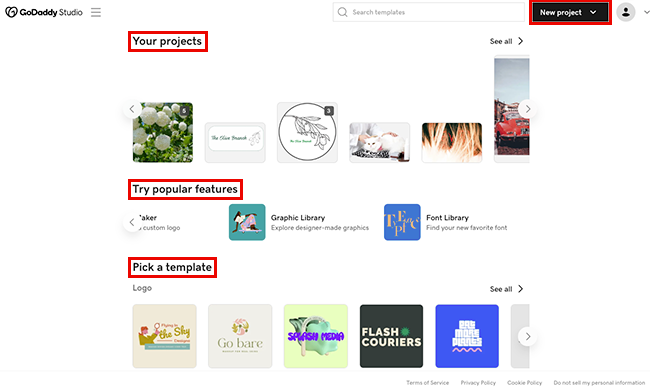
- Nyt projekt: I denne øverste højre hjørne skal du vælge denne indstilling for at oprette et nyt design fra bunden. Du beslutter dig for, om du vil starte med en gennemsigtig eller farvet baggrund, en video eller et billede, og derefter tilføje andre elementer på redigeringslærredet.
- Dine projekter: Dette er placeret øverst på siden, hvor dit design gemmes. De er tilgængelige på dine iOS-, Android- og webenheder, hvilket betyder, at du kan få adgang til, redigere, gemme og eksportere projekter på tværs af dine telefoner, tablets og stationære computere. Vælg en for at redigere den.
- Prøv populære funktioner: Brug en af de ofte anvendte funktioner i Content Creator, herunder opsætning af dit brand -sæt til brug i dine Content Creator -projekter, fjernelse af baggrunden fra et billede, design af et logo og pluk af en grafik eller skrifttype fra bibliotekerne.
- Vælg en skabelon: Kom hurtigt i gang med en af vores tusindvis af skabeloner, der ser professionelt ud, og tilpas den derefter, så den er unik for dig. Du kan også søge efter skabeloner efter tema, navn, stil eller type. Søgefeltet er øverst på siden.
- Start fra en forudindstillet størrelse: Hvis du designer til en bestemt platform eller ønsker, at dit design skal have en bestemt størrelse, skal du vælge en passende skabelon og derefter tilføje dine designelementer.