Udskriv en e -mail i Outlook
Hvis du vil have en papirkopi af en e -mail, du vil arkivere eller skrive notater til, skal du udskrive meddelelsen med Outlook.
Vælg den relevante fane baseret på den e -mailplatform, som du bruger. Hvis du vil udskrive mere end én e -mail ad gangen, skal du bruge klassisk Outlook til Windows eller Outlook til Mac.
- Log på Outlook på internettet. Brug din Microsoft 365adresse og -adgangskode (dit brugernavn og din adgangskode til GoDaddy kan ikke bruges her).
- Vælg den e -mail, du vil udskrive.
- Vælg øverst til højre i meddelelseseksemplet
 Flere handlinger og derefter Udskriv . En forhåndsvisning åbnes.
 - (Valgfrit) Vælg Flere indstillinger for at gennemse udskriftsindstillingerne og foretage de nødvendige ændringer. (Skift f.eks. Papirstørrelse eller -skala).
- Vælg Udskriv .
Der er nu 2 versioner af Outlook til Windows: nyt Outlook og klassisk Outlook. Før du fortsætter med nedenstående trin, skal du kontrollere, hvilken version du bruger .
Nyt Outlook
Hvis trinnene i dette afsnit ikke virker, bruger du muligvis ikke nyt Outlook. Prøv trinnene i afsnittet Klassisk Outlook i stedet.
Påkrævet: For at bruge nyt Outlook til Windows skal det aktiveres med en arbejds- eller skolekonto, der er licenseret til Office -desktopapps. (For Microsoft 365 fra GoDaddy -planer skal det være en Business Professional -plan eller højere. Men licensen kan leveres af en hvilken som helst arbejds- eller skolekonto.)
Efter aktivering kan du tilføje yderligere e -mailplaner, såsom Email Essentials, Email Plus eller Online Business Essentials.
Efter aktivering kan du tilføje yderligere e -mailplaner, såsom Email Essentials, Email Plus eller Online Business Essentials.
- Åbn Outlook
- Vælg den e -mailadresse, som du vil udskrive.
- Vælg
 Udskriv . En forhåndsvisning åbnes.
 - Hvis du ikke ser muligheden for at udskrive, skal du vælge øverst til højre i din e-mail Flere handlinger og derefter Udskriv .
- (Valgfrit) Vælg Flere indstillinger for at gennemse udskriftsindstillingerne og foretage de ønskede ændringer. (Skift f.eks. Papirstørrelse eller -skala).
- Vælg Udskriv .
Klassisk Outlook
Hvis trinnene i dette afsnit ikke virker, bruger du muligvis ikke klassisk Outlook. Prøv trinnene i afsnittet Ny Outlook i stedet.
- Åbn Outlook.
- Vælg den e -mail, du vil udskrive.
- For at udskrive flere meddelelser skal du holde Ctrl nede og derefter vælge de e -mails, som du vil udskrive.
- Vælg Filer , og derefter Udskriv . En forhåndsvisning åbnes.
- Hvis du har valgt flere e -mails, som du vil forhåndsvise, skal du vælge
 Forhåndsvisning .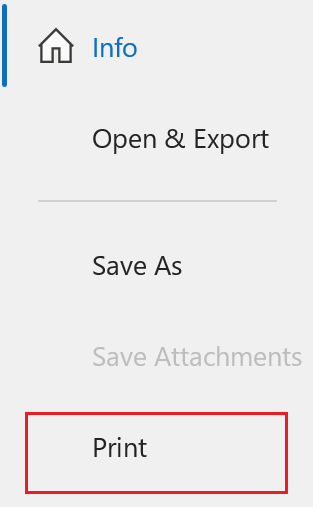
- (Valgfrit) For at gennemse udskriftsindstillingerne og foretage de ønskede ændringer skal du vælge Udskriftsindstillinger og derefter Sideopsætning . (Skift f.eks. Papirstørrelse eller -retning.)
- Vælg Udskriv .
- Åbn Outlook.
- Vælg den e -mail, du vil udskrive.
- Hvis du vil udskrive flere meddelelser, skal du holde Cmd nede og derefter vælge de e -mails, som du vil udskrive.
- Vælg Filer , og vælg derefter Udskriv . Et nyt vindue åbnes.
- (Valgfrit) Gennemse udskriftsindstillingerne og foretag de nødvendige ændringer. (Skift f.eks. Papirstørrelsen).
- Vælg Udskriv .
Relaterede trin
- Find ud af, hvordan du skifter til det nye Outlook til Windows fra Microsoft.
- Log på din Microsoft 365 -konto for at få adgang til Outlook på internettet.