Rediger min Show in Bio
En Show in Bio har 4 hovedafsnit: Produkter , Links , Stil og Bio . Hvert afsnit kan redigeres og gemmes, mens du arbejder. Dine ændringer aktiveres først, når du vælger Udgiv .
- Gå til din GoDaddy produktside.
- Rul ned, udvid Websites + Marketing , og vælg Konfigurer ved siden af din Show in Bio.
Profil -URL
- Når du opretter din Show in Bio, har dit profillink formatethttps://showin.bio/[your entydigt navn]. Hvis du vil ændre dette til et domæne, som du allerede ejer, eller købe et via GoDaddy, skal du vælge Skift øverst på siden ved siden af dit Show in Bio -profillink ved at vælge Skift og derefter følge trinene for at linke din Show in Bio til et brugerdefineret domæne.

- Du kan altid vende tilbage til dit standardlink til profilen eller skifte til et andet brugerdefineret domæne.
Produkter
- Du kan tilføje op til 50 produkter og også redigere og slette produkter.
- Tilføj: Rul til slutningen af siden, og vælg + Tilføj nyt produkt . Hvis du vil have kunstig intelligens (AI) til at gøre arbejdet for dig, skal du uploade et billede og vælge Foreslå for mig (tilføjelse af et billede først vil give bedre AI -resultater). Alternativt kan du manuelt tilføje et produktnavn, link, pris og beskrivelse som følger (du kan redigere det AI-genererede forslag ved at følge de samme trin):
- Tilføj billeder: Du kan uploade op til 5 billeder og 1 video pr. Produkt. Billeder skal have formatet .jpg, .jpeg, .png eller .bmp, må ikke være større end 10 MB eller mindre end 10 KB og skal være mindst 400 px brede. Videoerne skal være i formatet .mov, .mp4 eller .m4v og må ikke være større end 100 MB.
- Tilføj et produktnavn: Indtast et entydigt navn til dit produkt.
- Tilføj et produktlink: For at linke fra produktet til en anden side, såsom en side, der giver flere oplysninger om produktet, skal du indtaste linket i feltet Produktlink .
- Tilføj et betalingslink: Hvis du vil dele et betalingslink fra en hvilken som helst betalingslink -tjeneste, du har tilmeldt dig, skal du indsætte linket i feltet Betalingslink . Kunder kan derefter vælge linket og gennemføre betalingen for produktet.
- Vælg din valuta og pris: Du kan vælge forskellige valutaer for hvert produkt og angive en pris. Hvis du indtaster 0 eller lader prisen være tom, vil produktet være gratis (f.eks. Hvis du tilbyder en gratis give-away).
- Tilføj en produktbeskrivelse: Indtast en beskrivelse i den angivne plads.
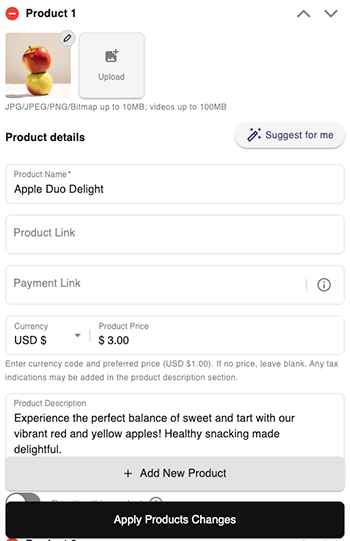
- Rediger: Rul til et hvilket som helst produkt, og skift billeder, video, titel, links, valuta, pris og beskrivelse.
- Slet: Vælg ud for det produkt, du vil slette
 Slet . Bekræft ved at vælge Ja, slet produkt .
- Tilføj: Rul til slutningen af siden, og vælg + Tilføj nyt produkt . Hvis du vil have kunstig intelligens (AI) til at gøre arbejdet for dig, skal du uploade et billede og vælge Foreslå for mig (tilføjelse af et billede først vil give bedre AI -resultater). Alternativt kan du manuelt tilføje et produktnavn, link, pris og beskrivelse som følger (du kan redigere det AI-genererede forslag ved at følge de samme trin):
- Hvis du vil henlede kundernes opmærksomhed på et specifikt produkt, skal du slå funktionen Prioriter dette produkt til. Dette placerer produktet først og får det til at skille sig ud visuelt.

- Når du har foretaget dine ændringer, skal du vælge Anvend produktændringer .
Links
- Det er her, du tilføjer alle andre links end dine sociale medier (tilføj dem i afsnittet Bio i stedet for). Du kan tilføje så mange links, som du vil, og hvert link kan have 1 billede. Du kan f.eks. Linke til din fulde hjemmeside.
- For at fremhæve et specifikt link skal du slå til / fra for at prioritere dette link . Dette placerer linket først på listen og får det til at skille sig ud visuelt.

- Når du er færdig, skal du vælge Anvend linksændringer .
Stil
- Kom hurtigt i gang ved at vælge et af de foruddefinerede temaer, som hver har deres forskellige farveskema. Dit nye format anvendes automatisk. ingen grund til at gemme ændringerne.
- Eller vælg Tilpas for at vælge din egen skrifttype, baggrundsfarve og -billede, produktkortform, farve og tekst og placeringen af dine links til sociale medier (top eller bund). Vælg Anvend stilændringer for at opdatere dit brugerdefinerede tema.
Bio
- Tilføj et profilbillede, som vises øverst på din Show in Bio. Dette kan være et billede af dit ansigt, et forretningslogo eller et hvilket som helst billede, der repræsenterer dit brand. Billeder skal have formatet .jpg, .jpeg, .png eller .bmp, må ikke være større end 10 MB eller mindre end 10 KB og skal være mindst 400 px brede. Hvis du har tilføjet et profilnavn, kan du bruge AI til at generere et logo til dig .
- Tilføj dit profilnavn, og fortæl dit publikum lidt mere om, hvad du laver. Bed AI om at hjælpe dig med dette, eller skriv det selv.
- Du kan ændre dit profillink én gang om måneden. Hvis du gør det, skal du huske at opdatere det overalt, hvor du har nævnt det, såsom dine sociale medier.
- Tilføj dine sociale mediehåndtag i de angivne mellemrum. Hvis du indtaster dit WhatsApp -nummer, kan kunder kontakte dig med forespørgsler om dine produkter. Du kan ændre dette nummer senere, hvis det er nødvendigt.
- Når du er færdig, skal du vælge Anvend bioændringer .
Vælg Udgiv for at gøre dine ændringer live.