Tilføj en ekstern kalender til Professional Email powered by Titan
Føj en kalender fra en anden udbyder, såsom Google, Outlook eller Apple, til din Professional Email powered by Titan -kalender. Det vises som en separat kalender, som du kan vise eller skjule.
- Log på din Webmail . Brug din Professional Email powered by Titan -adresse og adgangskode (dit GoDaddy -brugernavn og din adgangskode fungerer ikke her).
- Vælg øverste venstre hjørne
 Skift apps -pil og derefter Kalender .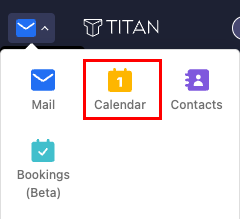
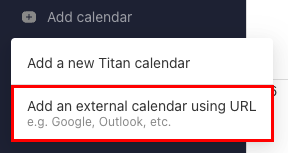
- Vælg Tilføj kalender på den venstre side, og derefter Tilføj en ekstern kalender ved hjælp af URL .
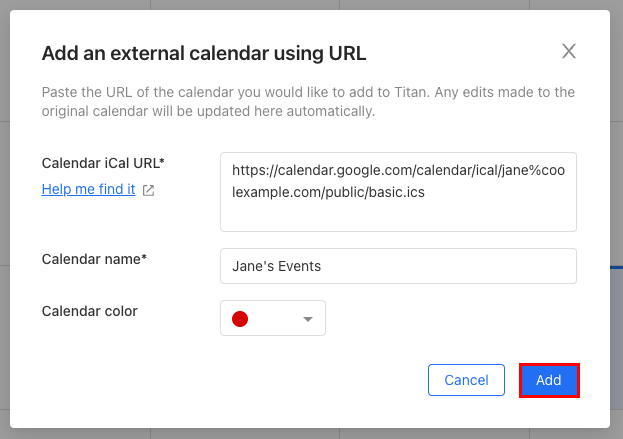
- Ved siden af Kalender -URL angiver du en iCal -formateret URL til den kalender, du vil importere.
- Indtast et navn til din kalender.
- (Valgfrit) Vælg en farve til din kalender.
- Vælg Tilføj . Kalenderen tilføjes.
På din yderste side kan du se din kalender. Alle begivenheder fra din kalender vil blive vist i Titan -kalenderen.
Hvis du vil fjerne kalenderen, skal du vælge ved siden af dens navn Indstillinger, og derefter Afmeld.