Tilføj påmindelser om opfølgning på meddelelser med Professional Email powered by Titan
Indstil påmindelser om din sendte e -mail, hvis du ikke modtager et svar. Du kan planlægge disse påmindelser i både Webmail og Titan -mobilappen på Android eller iOS.
Vælg en fane baseret på, om du vil indstille en påmindelse i Webmail, Android -appen eller iOS -appen.
- Log på webmail Brug din Professional Email powered by Titan -adresse og adgangskode (dit brugernavn og din adgangskode til GoDaddy fungerer ikke her).
- Vælg, om du vil indstille en påmindelse om en ny e -mail eller en e -mail, der allerede er sendt:
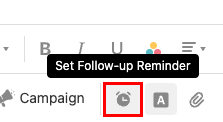
- For at indstille en opfølgningspåmindelse for en ny e-mail skal du vælge Ny e-mail øverst til venstre. Nederst i den nye e-mail skal du vælge Indstil påmindelse om opfølgning .
- For at indstille en opfølgningspåmindelse for en e-mail, som du allerede har sendt, skal du vælge mappen Sendt og derefter en e-mail til venstre. Vælg det øverst til højre i e-mailen
 Indstil opfølgningspåmindelse .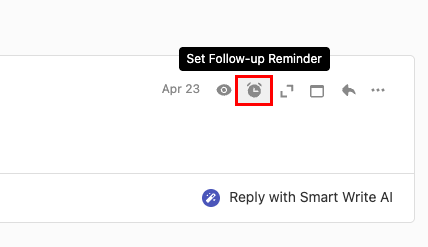
- For at indstille en opfølgningspåmindelse for en ny e-mail skal du vælge Ny e-mail øverst til venstre. Nederst i den nye e-mail skal du vælge Indstil påmindelse om opfølgning .
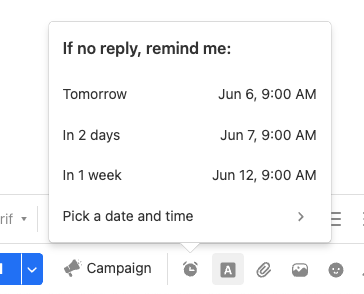
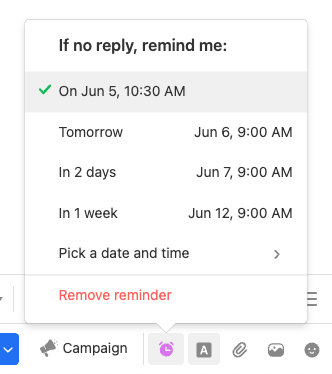
- Vælg en af indstillingerne ( I morgen , Om 2 dage eller Om 1 uge ) for en dato, hvor du vil modtage en påmindelse, eller vælg Vælg dato og klokkeslæt for at vælge din egen dato og tid .
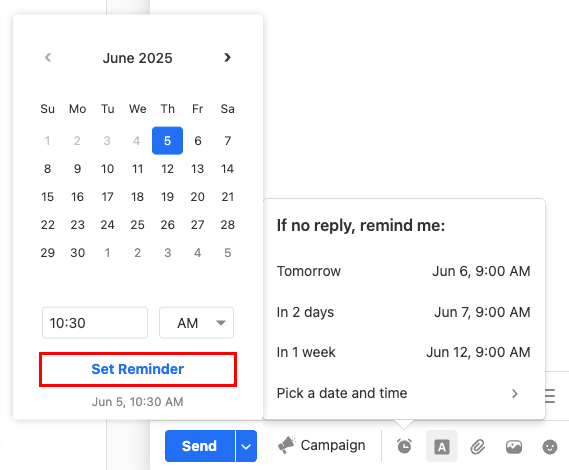
- (Valgfrit) Hvis du har valgt Vælg en dato og et tidspunkt , skal du vælge en dato, indtaste et tidspunkt og derefter vælge Indstil påmindelse .
Hvis der ikke er noget svar på din e -mail inden for din valgte dato og tid, modtager du en e -mail, der minder dig om din e -mail. Du kan vælge at sende en anden e -mail for at følge op på modtageren.
Hvis du vil redigere en opfølgningspåmindelse, skal du gå tilbage til den oprindelige e-mail og derefter vælge Indstil opfølgningspåmindelse . Rediger påmindelsens dato og klokkeslæt, eller fjern påmindelsen.
- Åbn Titan -appen.
- Vælg, om du vil indstille en påmindelse om en ny e -mail eller en e -mail, der allerede er sendt:
- For at indstille en opfølgende påmindelse for en ny e-mail skal du trykke på Ny e-mail i nederste højre hjørne. Nederst i den nye e -mail skal du trykke på
 Opfølgningspåmindelse .
 - For at indstille en opfølgende påmindelse om en e-mail, du allerede har sendt, skal du trykke på mappen Sendt og derefter på en e-mail. Tryk på i øverste højre hjørne af e-mailen Opfølgningspåmindelse .
- For at indstille en opfølgende påmindelse for en ny e-mail skal du trykke på Ny e-mail i nederste højre hjørne. Nederst i den nye e -mail skal du trykke på
- Tryk på en af mulighederne ( I morgen , Om 2 dage eller Om 1 uge ) for en dato, hvor du vil modtage en påmindelse, eller for at vælge din egen dato og dit tidspunkt skal du trykke på Vælg en dato og et tidspunkt .
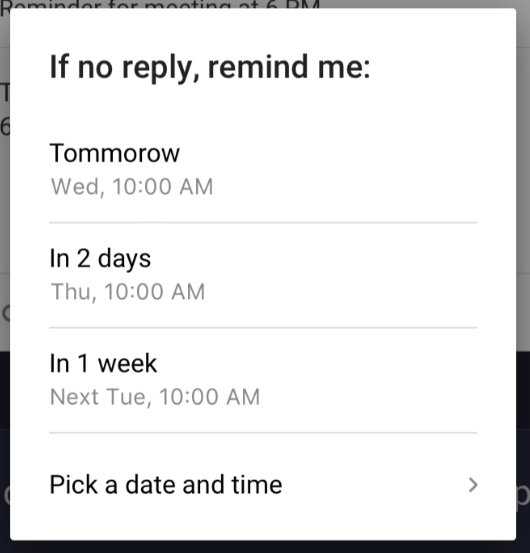
- (Valgfrit) Hvis du trykker på Vælg en dato og et tidspunkt , skal du trykke på en dato, et tidspunkt og derefter SÆT .
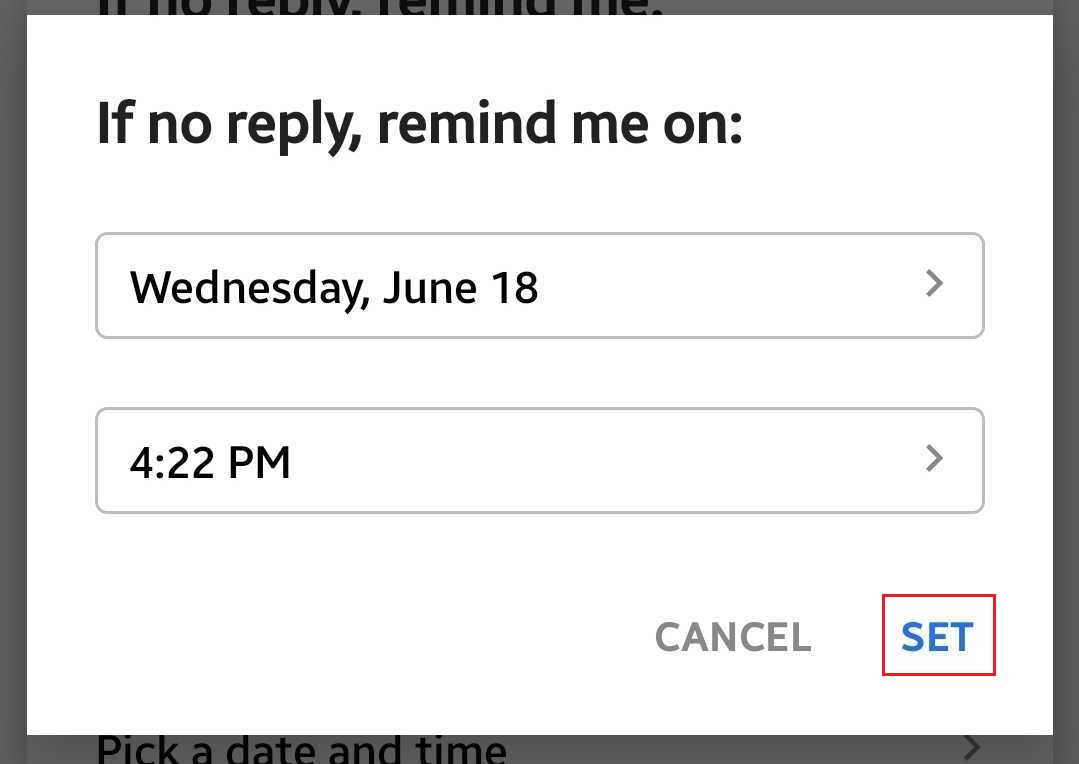
Du får vist en meddelelse, der bekræfter, at påmindelsen er indstillet.
Hvis du vil redigere en opfølgningspåmindelse, skal du gå tilbage til den oprindelige e-mail og derefter vælge Indstil opfølgningspåmindelse . Rediger påmindelsens dato og klokkeslæt, eller fjern påmindelsen.
- Åbn Titan -appen.
- Vælg, om du vil indstille en påmindelse om en ny e -mail eller en e -mail, der allerede er sendt:
- For at indstille en opfølgende påmindelse for en ny e-mail skal du trykke på Ny e-mail i nederste højre hjørne. Nederst i den nye e -mail skal du trykke på
 Flere muligheder , og derefter Tilføj påmindelse om opfølgning .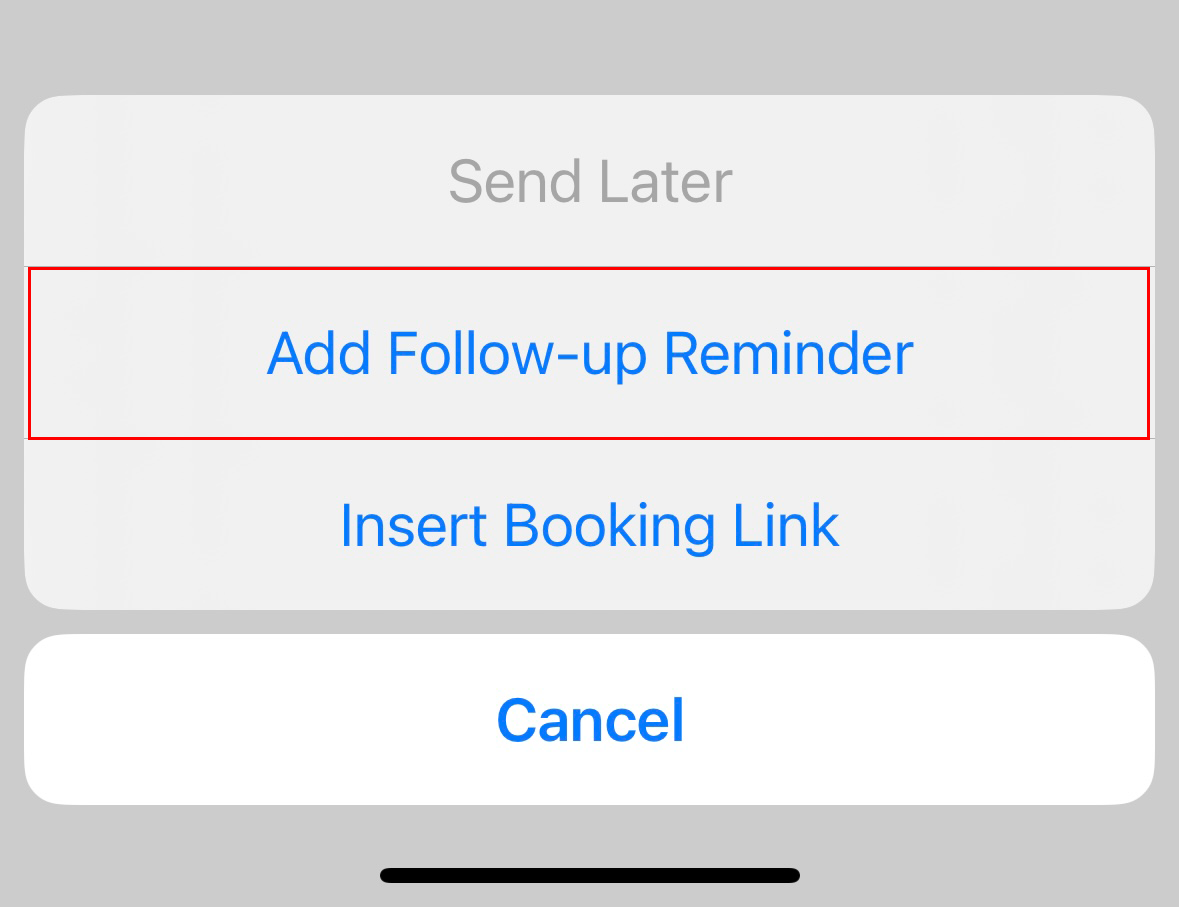
- For at indstille en opfølgende påmindelse for en e-mail, du allerede har sendt, skal du trykke på øverst til venstre
 menuen, mappen Sendt og derefter en e -mail. Tryk på i øverste højre hjørne af e-mailen Indstil opfølgningspåmindelse .
- For at indstille en opfølgende påmindelse for en ny e-mail skal du trykke på Ny e-mail i nederste højre hjørne. Nederst i den nye e -mail skal du trykke på
- Tryk på en af mulighederne ( I morgen , Om 2 dage eller Om 1 uge ) for en dato, hvor du vil modtage en påmindelse, eller for at vælge din egen dato og dit tidspunkt skal du trykke på Vælg en dato og et tidspunkt .
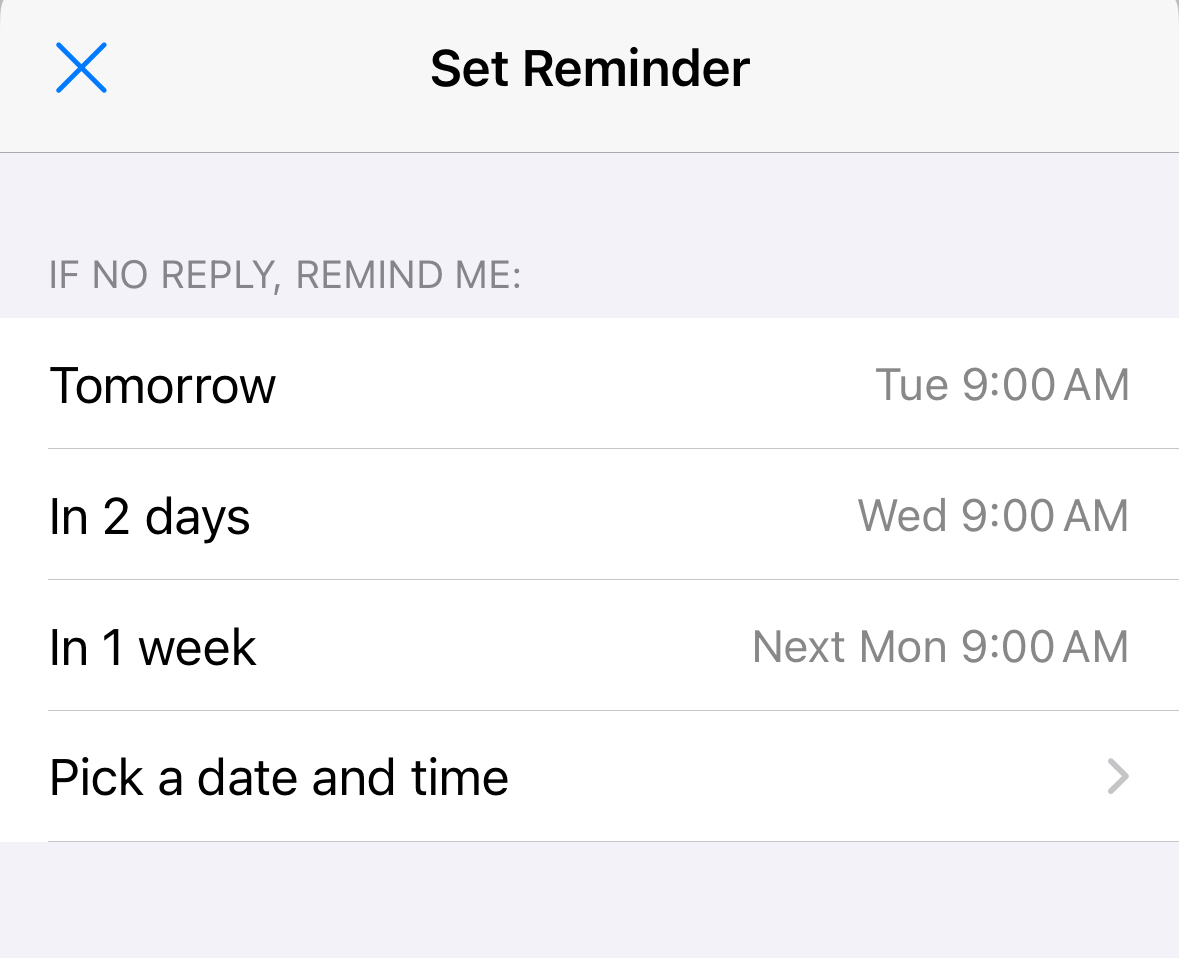
- (Valgfrit) Hvis du trykker på Vælg en dato og et tidspunkt , skal du rulle og trykke på en dato, et tidspunkt og derefter Indstil .
Du får vist en meddelelse, der bekræfter, at påmindelsen er indstillet.
Hvis du vil redigere en opfølgningspåmindelse, skal du gå tilbage til den oprindelige e-mail og derefter vælge Indstil opfølgningspåmindelse . Rediger påmindelsens dato og klokkeslæt, eller fjern påmindelsen.
Flere oplysninger
- Installer Titan -appen til iOS og Android
- Udskriv en e -mail i Professional Email powered by Titan -webmail
- Hvis du har problemer med, at din e -mail ikke sendes, kan du se vores fejlfindingstrin.