Tilpas mine bannere i Avanceret e -mail -sikkerhed
Hvis du er administrator, kan du ændre, hvordan Avanceret e -mail -sikkerhed viser bannere eller tags på dine indgående e -mailmeddelelser.
Du kan ændre, om hver tagttype vises i dine meddelelser, tilpasse indstillingerne for Læs mere (vises i øverste højre hjørne af hvert tag) og tilføje brugerdefineret tekst.
- Log på din GoDaddy -side for avanceret e -mail -sikkerhed (brug dit GoDaddy -brugernavn og din adgangskode).
- Vælg Log ind på Avanceret e -mailsikkerhed . Logonsiden åbnes.
- Indtast din e -mailadresse, vælg Log ind og Log ind med Microsoft .
- Følg prompterne på skærmen for at logge på med din Microsoft 365 -e -mailadresse og adgangskode. Portalen Avanceret e -mail -sikkerhed åbnes.
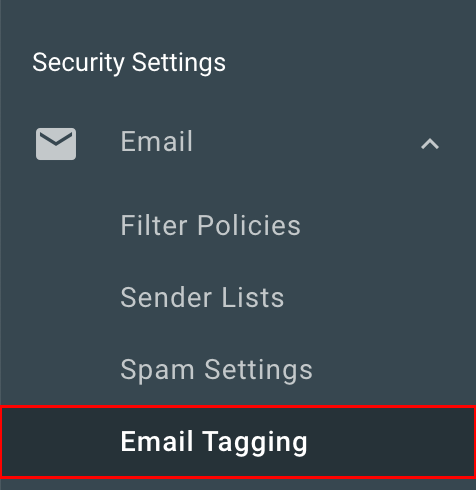
- Vælg E -mail og derefter E -mailtagging .
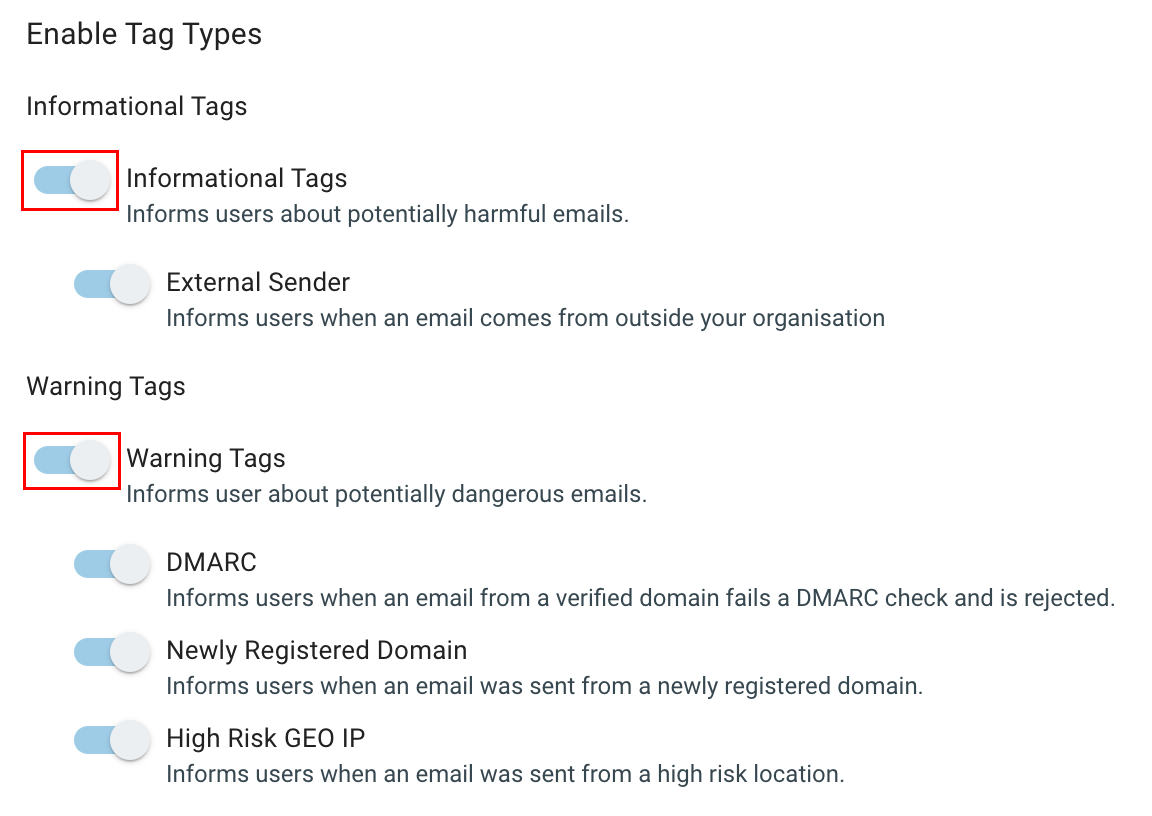
- For at ændre, om hver tagttype vises i indgående meddelelser, skal du under Aktiver tagtyper skifte til Informational Tags eller Advarselmærkater . Som standard er begge tag -typer aktiveret (vises blå).
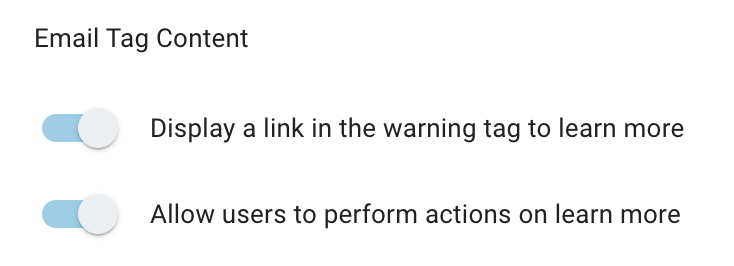
- Skift indstillingerne for Lær mere (vises i øverste højre hjørne af hvert tag):
- Du kan ændre, om Lær mere vises på hvert banner, ved at skifte vis et link i advarselsmærket for at få flere oplysninger til / fra.
- Hvis du vil give brugere mulighed for at udføre handlinger fra Lær mere , skal du slå til / fra for Tillader brugere at udføre handlinger på .
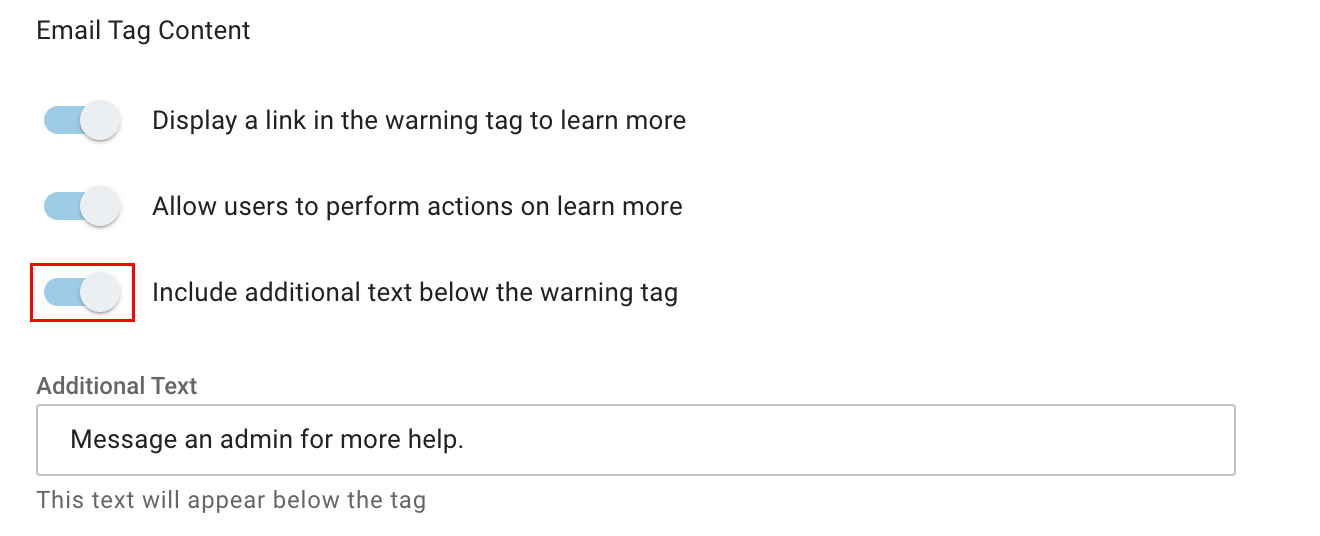
- Hvis du vil tilføje tekst under advarselsmærket, skal du aktivere funktionen Inkluder yderligere tekst under advarselsmærket og derefter indtaste din tekst.
- Når du er færdig, skal du vælge Gem . Dine tagændringer gemmes.