Tilpas mit branding og logo til Avanceret e -mail -sikkerhed
Som administrator kan du tilpasse måden, som brugere får adgang til og ser deres dashboard til avanceret e -mail -sikkerhed.
- Log på din GoDaddy -side for avanceret e -mail -sikkerhed (brug dit GoDaddy -brugernavn og din adgangskode).
- Vælg Log ind på Avanceret e -mailsikkerhed . Logonsiden åbnes.
- Indtast din e -mailadresse, vælg Log ind og Log ind med Microsoft .
- Følg prompterne på skærmen for at logge på med din Microsoft 365 -e -mailadresse og adgangskode. Portalen Avanceret e -mail -sikkerhed åbnes.
- Vælg Kontoadministration på den venstre side.
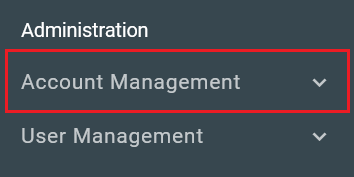
- Vælg Branding .
Vælg hvilken indstilling du vil tilpasse:
Firmalogo
Føj dit firmas logo til login-skærmen Avanceret e-mail-sikkerhed, brugergrænseflade, karantænesammensætning og krypteringsmeddelelser.
- Under Upload logo skal du vælge Gennemse .
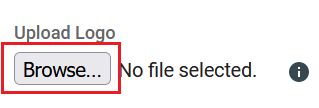
- Vælg din logo -billedfil, og vælg derefter Åbn . Dit logo vil blive uploadet.
- Vælg Gem for at gemme dit uploadede logo.
Nu vises dit firmas logo i hele din avancerede e -mail -sikkerhed oplevelse.
Farveskema
Tilpas farven på din logonside og brugergrænseflade til avanceret e-mail-sikkerhed.
- Under Farveskema skal du vælge den farve, du vil bruge.
- Vælg Gem for at anvende dit nye farveskema.
Dit dashboard til avanceret e -mail -sikkerhed bruger nu det valgte farveskema.
Fra navn
Skift det viste navn, som vises i karantæne -digest, krypteringsmeddelelser, velkomst -e -mail og e -mails om nulstilling af adgangskode.
- Under Fra navn skal du indtaste et navn.
- Vælg Gem for at gemme dit visningsnavn.
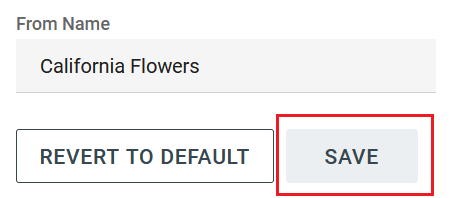
Dit brugerdefinerede visningsnavn vises i hele din Advanced Email Security -oplevelse.
Brandet logonside
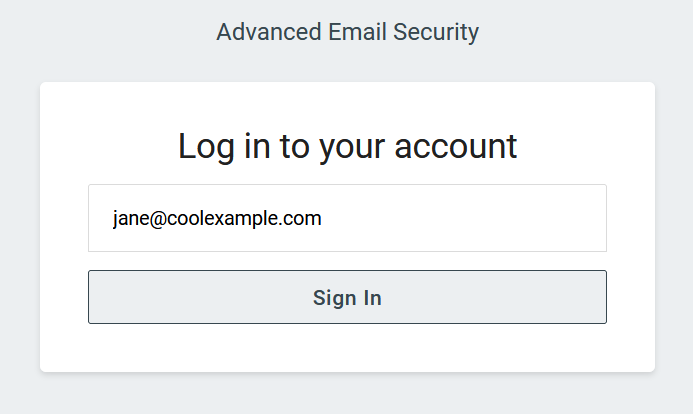
Få adgang til din nye loginside med brandet med en brugerdefineret URL. Dette viser dit nyligt uploadede logo og valgte farveskema.
- Log på din GoDaddy -side for avanceret e -mail -sikkerhed (brug dit GoDaddy -brugernavn og din adgangskode).
- Vælg Log ind på Avanceret e -mailsikkerhed . Logonsiden åbnes.
- Indtast din e -mailadresse, vælg Log ind og Log ind med Microsoft .
- Følg prompterne på skærmen for at logge på med din Microsoft 365 -e -mailadresse og adgangskode. Portalen Avanceret e -mail -sikkerhed åbnes.
- URL -adressen i webbrowseren ændres, når du har logget ind.
- Kopiér ID -nummeret fra den URL, der vises i din webbrowser.
- Vælg øverst til højre
 Konto , og vælg derefter Log af.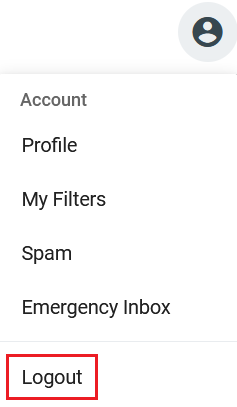
- Kopiér URL -adressen fra din webbrowser, når du er logget af. Denne webadresse vil være en smule anderledes end det forrige trin.
- Tilføj ? Eid = til det id -nummer, som du kopierede i trin 2, til slutningen af den nye URL.
Eksempel: Hvis URL-adressen til din loginside erhttps://us4.proofpointessentials.com/i/1234567/dashboard, 1234567 er ID -nummeret.
Eksempel:https://us4.proofpointessentials.com/app/login.php
Eksempel:http://us4.proofpointessentials.com/app/login.php?eid=1234567
Del denne URL med alle dine brugere, og bed dem om at bogmærke den, så de får en log ind-oplevelse.