Opdater mine e -mailindstillinger til Exchange i Apple Mail på Mac
Hvis du migrerede en POP- eller IMAP -e -mailkonto til Microsoft 365, skal du eksportere dine tidligere lokalt gemte data og konfigurere din nye konto med Exchange -indstillinger. Brug af Exchange sikrer, at dine data - herunder mail, kontakter og kalendere - forbliver forbundet med din e -mail og kan gendannes fra serveren, når det er nødvendigt.
Trin 1: Tilføj din konto
- Åbn Mail .
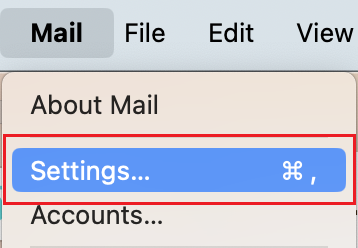
- Fra menulinjen skal du vælge Mail og derefter Indstillinger .
- Vælg Konti .
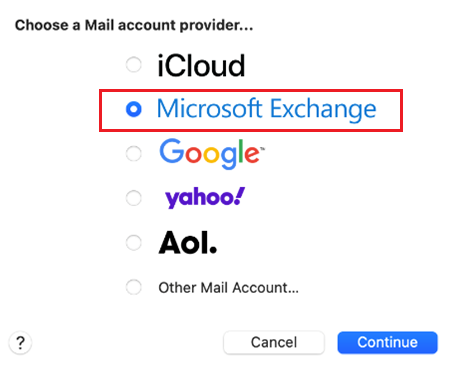
- Vælg + (plus), derefter Microsoft Exchange , og derefter Fortsæt .
- Indtast dit navn og din e -mailadresse, og vælg derefter Log ind .
- For at give Microsoft tilladelse til at finde dine kontooplysninger, skal du vælge Log på igen.
- Indtast din adgangskode til e -mail, og vælg Log ind . Du skal muligvis vælge din kontotype som Arbejde eller skole , ikke Personlig , for at fortsætte.
- Hvis din administrator aktiverede multifaktorgodkendelse (MFA), skal du bekræfte din konto eller konfigurere godkendelsesappen .
- Vælg Accepter for at give appen adgang til din konto.
- For at bekræfte de apps, som du ønsker at bruge med denne konto, skal du vælge Udført .
Din e -mailkonto er nu tilføjet.
Påkrævet: Inden du sletter eller deaktiverer din POP- eller IMAP -konto, skal du sammenligne den med din nye Exchange -konto for at sikre, at alle dine e -mails, mapper, kalendere, kontaktpersoner og andre data er til stede. Hvis der mangler noget, skal du kopiere meddelelsen til din Exchange -konto. Fra POP/IMAP-kontoen skal du højreklikke på meddelelsen, vælge Flyt og derefter Kopiér til mappe .
Trin 2: Deaktiver eller slet din POP- eller IMAP -konto
Når Exchange er tilføjet, og du har bekræftet, at alle dine data er til stede, skal du deaktivere eller slette din POP- eller IMAP -konto.
Advarsel: Hvis du vil slette din konto, skal du sørge for at have alle dine data på din nye Exchange -konto, før du fortsætter. Når du har slettet din konto, kan dine data ikke gendannes.
- Fra menulinjen skal du vælge Mail og derefter Indstillinger .
- Vælg Konti .
- Vælg din POP- eller IMAP -konto, og vælg derefter, om din konto skal deaktiveres eller slettes.
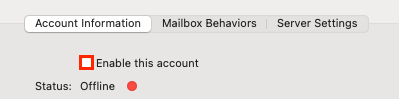
- Deaktiver din konto : Under Kontooplysninger skal du fjerne markeringen i afkrydsningsfeltet ud for Aktivér denne konto .
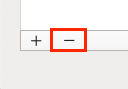
- Slet din konto : For at bekræfte, at du vil slette kontoen, skal du vælge – (minus), og derefter OK . Når din konto er slettet, kan din e -mail, kontaktpersoner og kalender ikke gendannes.
- Deaktiver din konto : Under Kontooplysninger skal du fjerne markeringen i afkrydsningsfeltet ud for Aktivér denne konto .
Når du lukker kontovinduet, vises din Exchange -konto kun i Mail.
Flere oplysninger
- Konfigurer Exchange på dine andre e -mailklienter.