Brug Professional Email powered by Titan -webmail som en desktopapp
Få adgang til Professional Email powered by Titan via en progressiv webapp (PWA). Det installerer Webmail som en applikation i din webbrowser, så din indbakke kan åbnes i et dedikeret vindue. Brug af en PWA eliminerer potentiel browserforsinkelse, og du kan nemt fastgøre den til din desktop eller proceslinje for hurtig adgang.
Vælg en fane, der er baseret på, om du bruger Chrome eller Edge.
Installer PWA ved hjælp af ikonet i Chrome -adresselinjen.
- Log på webmail Brug din Professional Email powered by Titan -adresse og adgangskode (dit brugernavn og din adgangskode til GoDaddy fungerer ikke her).
- I adresselinjen i Chrome skal du vælge ikonet Installer app og derefter Installer . PWA'en installeres.
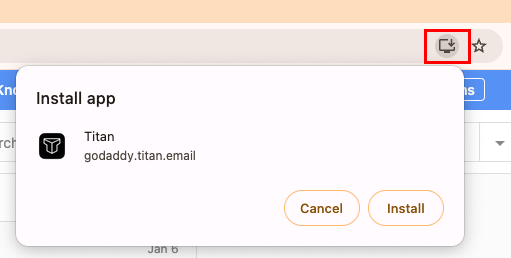
For at åbne Professional Email powered by Titan PWA'en skal du gå til din computers appstarter og vælge Titan -ikonet, ligesom med enhver anden app.
Installer PWA gennem indstillingerne i Edge.
- Log på webmail Brug din Professional Email powered by Titan -adresse og adgangskode (dit brugernavn og din adgangskode til GoDaddy fungerer ikke her).
- Vælg øverst til højre i Edge
 Indstillinger , derefter Apps og derefter Installer Titan .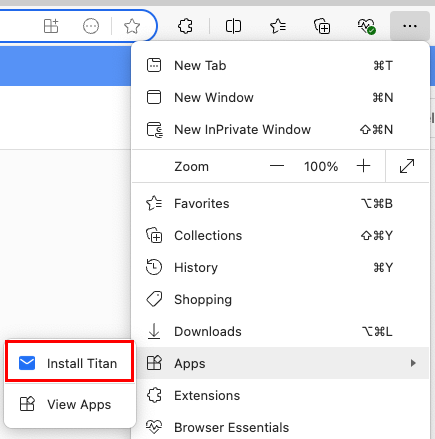
- Vælg Installer . PWA'en installeres.
For at åbne Professional Email powered by Titan PWA'en skal du gå til din computers appstarter og vælge Titan -ikonet, ligesom med enhver anden app.
Installer PWA via et direkte link
Hvis du har problemer med at installere PWA via din webbrowser, kan du finde linket i Webmail. Du kan kun installere PWA, hvis du bruger Chrome eller Edge.
- Log på webmail Brug din Professional Email powered by Titan -adresse og adgangskode (dit brugernavn og din adgangskode til GoDaddy fungerer ikke her).
- Vælg øverst til højre
 Indstillinger , og download derefter Titan -appen .
 - Vælg Hent desktop -app .
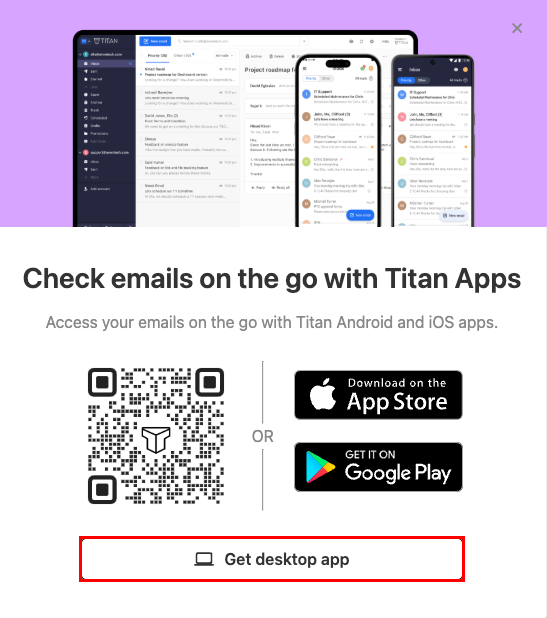
- I den meddelelse, der åbnes, skal du vælge Installér . PWA'en installeres. Bemærk: Hvis du bruger en anden browser end Chrome eller Edge, bliver du omdirigeret til en hjælpeartikel. For at installere PWA skal du bruge Chrome eller Edge.