Få adgang til min nødindbakke
Brug Avanceret e -mailsikkerhed i nødbakke til at få adgang til meddelelser i din indbakke, når Microsoft 365 er offline. Dette inkluderer ikke meddelelser, der er leveret til mailserveren. Mens Microsoft 365 er offline, kan du få adgang til og besvare meddelelser.
Åbn nødindbakken
- Log på din GoDaddy -side for avanceret e -mail -sikkerhed (brug dit GoDaddy -brugernavn og din adgangskode).
- Vælg Log ind på Avanceret e -mailsikkerhed . Logonsiden åbnes.
- Indtast din e -mailadresse, vælg Log ind og Log ind med Microsoft .
- Følg prompterne på skærmen for at logge på med din Microsoft 365 -e -mailadresse og adgangskode. Portalen Avanceret e -mail -sikkerhed åbnes.
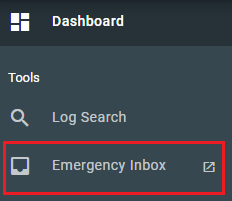
- Vælg Nødindbakke på den venstre side.
Funktionelle konti, såsom aliasser, distributionsgrupper og delte postkasser, har ikke adgang til nødindbakken. Meddelelserne, der sendes til disse adresser, sendes til serveren, når forbindelsen til serveren er blevet genoprettet.
Send en besked fra Nødindbakken
- Vælg
 Skriv .
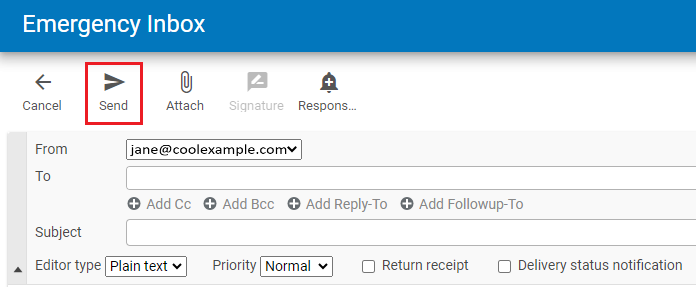
 - I feltet Til skal du indtaste modtagerens e -mailadresse.
- Indtast et emne , og indtast derefter en meddelelse.
- Vælg Send .
Bemærk: Du kan ikke sende vedhæftninger, der er større end 50 MB fra nødindbakken.
Besvar en meddelelse i Nødindbakken
- Vælg den meddelelse, som du vil besvare, og tryk derefter på
 Svar .
 - Indtast en meddelelse.
- Vælg Send .
Når mailsystemet er online igen, vil alle sendte og modtagne meddelelser blive leveret til mailserveren, som du derefter kan få adgang til i din almindelige indbakke.
Flere oplysninger
- Hvad er Avanceret mailsikkerhed?
- Log på Avanceret e -mailsikkerhed
- Rediger mine sikre og blokerede afsenderlister
- Hvis disse trin ikke stemmer overens med dit dashboard til avanceret e -mail -sikkerhed, er du måske på INKY. Se vores PDF for at få hjælp til Avanceret e -mailsikkerhed drevet af INKY .