Tilslut Conversations til min Microsoft 365 fra GoDaddy e -mailadresse
Link din Microsoft 365 -e -mailadresse til Conversations for at få dine e -mails direkte i din samlede indbakke fra Conversations. Hvis du er Websites + Marketing -abonnent og bruger en chat -widget eller webformularer på din hjemmeside, vil meddelelser fra disse kilder også blive vist i dit Conversations -felt via denne e -mailadresse.
- I en webbrowser skal du gå til for din GoDaddy -produktside .
Hvis du har den uafhængige version af Conversations, skal du udvide Conversations Unified Inbox . Til højre for din Conversations -plan skal du vælge Webindbakke .
ELLER
Hvis du har et Websites + Marketing -abonnement, skal du rulle til Websites + Marketing og vælge Administrer ved siden af dit site. I menuen til venstre skal du udvide Conversations .
- Vælg Indstillinger.
- Vælg E -mail . (Du har muligvis allerede en e -mailadresse, som som standard ville være blevet tildelt dig, når du konfigurerede chat. Hvis du ændrer denne e -mailadresse, opdateres også din chat -e -mail).
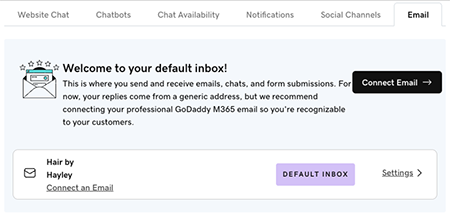
- Vælg Tilknyt en e -mail eller Tilslut e -mail . Hvis du allerede har en Microsoft 365 -e -mailadresse fra GoDaddy, vises den på skærmen. Hvis du ikke gør det, bliver du bedt om at få en, inden du kan fortsætte med disse trin.
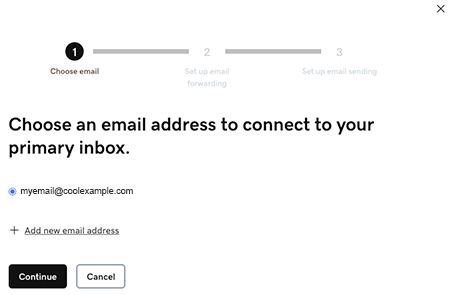
- Vælg den e -mailadresse, som du vil oprette forbindelse til samtaler, og vælg derefter Fortsæt . E -mail -videresendelse konfigureres til dig. Dette kan tage op til 60 minutter, men du kan fortsætte med at konfigurere din e -mail, og vi giver dig besked, når videresendelse er klar.
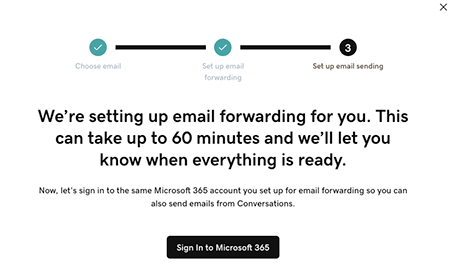
- Log på den Microsoft 365 -konto, som du linker til Conversations. Dette skal være den samme konto, som du brugte i trin 5. Du får vist et skærmbillede, der forklarer, at din e -mail stadig bliver konfigureret.
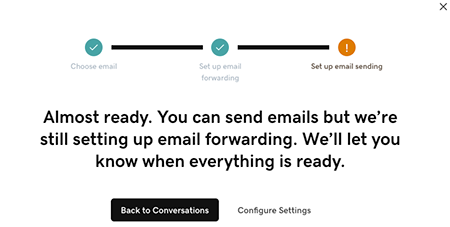
Tillykke! Du har linket din e -mailadresse til GoDaddy Conversations. Når videresendelsen er afsluttet, begynder du at få dine e -mailmeddelelser direkte i din Conversations -indbakke.