Forbind GoDaddy Conversations til min Gmail -konto
Videresend din Gmail -konto til GoDaddy Conversations for at modtage alle dine Gmail -meddelelser i din samlede indbakke fra Conversations, hvilket gør det nemmere at administrere din virksomhedskommunikation.
Følg de trinvise instruktioner for at knytte Conversations til din Gmail-konto.
- I en webbrowser skal du gå til for din GoDaddy -produktside .
Hvis du har den uafhængige version af Conversations, skal du udvide Conversations Unified Inbox . Til højre for din Conversations -plan skal du vælge Webindbakke .
ELLER
Hvis du har et Websites + Marketing -abonnement, skal du rulle til Websites + Marketing og vælge Administrer ved siden af dit site. I menuen til venstre skal du udvide Conversations .
- Vælg Indstillinger.
- Vælg E -mail , og vælg derefter Forbind e -mail eller Forbind en e -mail .
- Vælg Gmail , og vælg derefter Næste .
- Indtast den Gmail -adresse, som du vil oprette forbindelse til samtaler, og vælg Næste .
- Indtast det navn, dine kunder vil se, når du sender dem en e -mail, og vælg Næste .
- Vælg Åbn Gmail -indstillinger .
- Der åbnes en ny fane, der viser dine Gmail -indstillinger. Advarsel: Sørg for at holde begge faner åbne, for du skal skifte imellem dem for at få vejledning gennem trinnene.
- Gå tilbage til fanen Conversations og vælg Kopi ud for videresendelsesadressen.
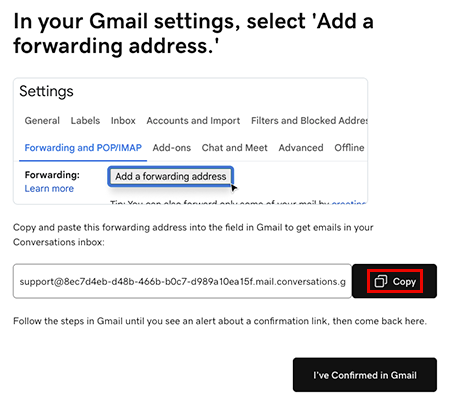
- Gå til fanen Gmail -indstillinger. Under Videresendelse og POP/IMAP skal du vælge Tilføj en videresendelsesadresse , indsætte adressen i tekstfeltet og vælge Næste . Du skal muligvis bekræfte, at det er dig. Følg anvisningerne på skærmen for at gøre dette.
- Du får en meddelelse, der siger, at der er sendt et bekræftelseslink til den e -mailadresse, du har angivet. Vælg OK .
- Tilbage på fanen Conversations skal du vælge Jeg har bekræftet i Gmail og derefter vælge Bekræft videresendelse i Gmail .
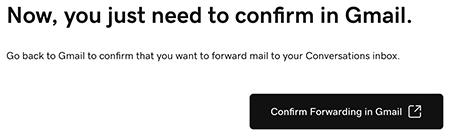
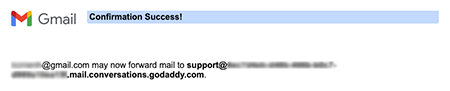
- En ny fane åbnes og viser en Gmail -bekræftelse. Vælg Bekræft . Når du ser Bekræftelse lykkedes! meddelelse, kan du lukke denne fane.
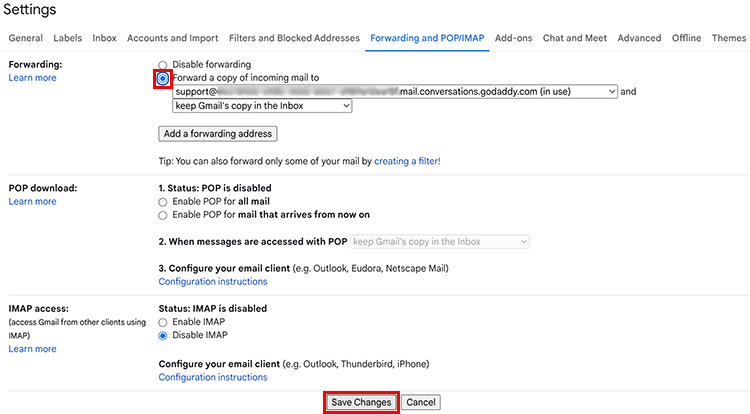
- Gå til fanen for Gmail -indstillinger, og genindlæs siden. Advarsel: Hvis du ikke genindlæser siden, ser du muligvis ikke muligheden for at vælge Videresend en kopi af indgående mail .
- Under Videresendelse og POP/IMAP skal du sørge for, at Videresend en kopi af indgående mail er valgt. Nederst på siden skal du vælge Gem ændringer .
- Du føres til din Gmail -indbakke. Øverst på siden finder du en meddelelse om, at du nu videresender din e -mail.

- På fanen Conversations skal du vælge Jeg har aktiveret videresendelse .
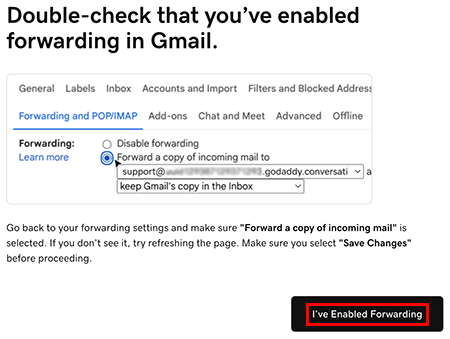
- En meddelelse giver dig besked om, at du har konfigureret videresendelse af e -mail. Det kan tage op til 5 minutter, før denne meddelelse vises. Vælg Log ind med Google for at starte processen med at sikre, at du også kan besvare Gmail -meddelelser fra Conversations.
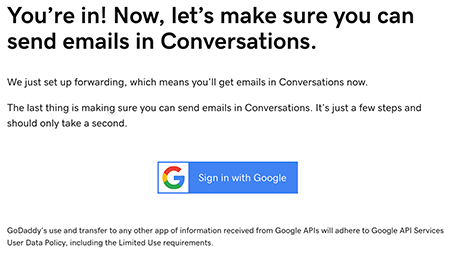
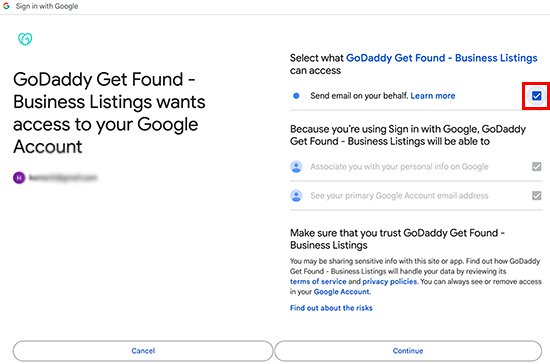
- Log på den Gmail -konto, som du oprettede forbindelse til Conversations, og vælg Fortsæt .
- Sørg for, at Send e -mail på dine vegne er markeret, og vælg Fortsæt .
- I dine seneste Conversations -meddelelser finder du en e -mail, der bekræfter, at videresendelse er konfigureret.
Du er klar! Du kan nu bruge din samlede indbakke fra Conversations til at administrere alle dine Gmail -meddelelser sammen med meddelelser fra de andre kanaler, du opretter forbindelse til Conversations.