Opret en Show in Bio
Du kan oprette en Show in Bio på din mobiltelefon eller fra en browser på din computer.
- Besøghttps://showin.bio , og vælg derefter Kom godt i gang . Du bliver muligvis bedt om at logge ind på din GoDaddy -konto.
- Fra rullemenuen skal du vælge en abonnementsindstilling.
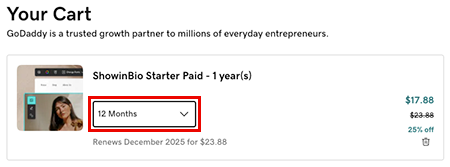
- Vælg en betalingsmetode (PayPal eller kort), og følg trinene for at gennemføre dit køb.
- Hvis du er klar til at konfigurere din Show in Bio, skal du vælge Fortsæt . (Du kan også gøre dette senere ved at logge ind på din GoDaddy -produktside, udvide Websites + Marketing og vælge din Show in Bio).
- Vælg et unikt profillink. Vi giver dig besked, hvis den du har valgt allerede er taget, så du kan vælge et andet link. Linket er i formatethttps://showin.bio/[your entydigt navn]. Advarsel: Hvis du har et brugerdefineret domæne eller planer om at købe et, kan du ændre dette link til det pågældende domæne senere, men hvis du planlægger at beholde det link, du har konfigureret her, kan du ikke ændre det, så sørg for du er tilfreds med den, du vælger, før du går videre fra denne skærm.
- Vælg Fortsæt .
- Vælg Upload billede . Vælg et billede, der viser dit produkt og hjælper kunderne med at forstå det. Billeder skal have formatet .jpg, .jpeg, .png eller .bmp, må ikke være større end 10 MB eller mindre end 10 KB og skal være mindst 400 px brede. Bemærk: Hvis du har brug for hjælp til at oprette billeder og videoer, er Content Creator et værktøj, der hjælper dig med hurtigt at designe engagerende indhold.
- Tilføj dine produktoplysninger. Hvis du vil have kunstig intelligens (AI) til at generere et iøjnefaldende produktnavn og en beskrivelse fra dine billeder og endda foreslå en pris, skal du vælge Foreslå med AI . Du kan redigere disse oplysninger, hvis de ikke er helt det, du leder efter. (For at fuldføre dette trin senere skal du, i bunden af skærmen, vælge Spring over ):
- Tilføj et produktnavn: Hvis du ikke har brugt AI til automatisk at generere dit produktnavn, pris og beskrivelse, skal du indtaste et unikt navn for dit produkt. Du kan også redigere det AI-genererede forslag her.
- Vælg din valuta og pris: Du kan vælge forskellige valutaer for hvert produkt og angive en pris. Hvis du indtaster 0 eller lader prisen være tom, vil produktet være gratis (f.eks. Hvis du tilbyder en gratis give-away).
- Tilføj en produktbeskrivelse: Indtast en beskrivelse i den plads, der er angivet, eller rediger om nødvendigt den AI-genererede beskrivelse.
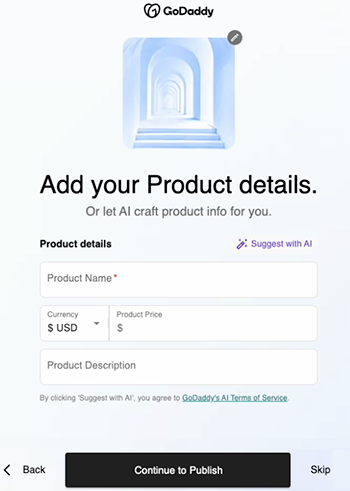
- Vælg Fortsæt for at udgive eller Spring over .
- Fortsæt med at udgive: Din Show in Bio udgives med det samme, og du kan fortsætte med at tilføje flere produkter og oplysninger.
- Spring over: Fortsæt med at redigere din Show in Bio, før du udgiver den.
- Hvis du vil føje flere produkter og oplysninger til din Show in Bio senere, skal du følge trinene for at redigere din Show in Bio .