Rediger handlingsknapper på min hjemmeside
Med handlingsknapper kan kunder nemt kontakte dig, booke en tid eller gå direkte til en sektion på enhver side af din hjemmeside – eller enhver anden site. Du kan også bruge handlingsknapperne til at vise produktkategorier (som for eksempel interessante produkter eller nye produkter).
- Gå til din GoDaddy -produktside .
- Rul ned, udvid Websites + Marketing , og vælg Administrer ved siden af dit site.
- Vælg Rediger hjemmeside for at åbne dit hjemmesideprogram.
- Gå til sektionen med handlingsknappen, eller tilføj en sektion med en handlingsknap.
Bemærk: Mange sektioner kan indeholde handlingsknapper, men ikke alle. Introduktions- eller indholdssektioner hjælper med at fremhæve en handlingsknap.
- Vælg en eksisterende handlingsknap i sektionen.
- I højre panel ved siden af Vis handlingsknap vælger du til/fra-knappen for at slå den til (eller fra).
Bemærk:
- Hvis der er mere end 1 knap, skal du først vælge den knap, du vil redigere.
- Hvis alle knapperne i den pågældende sektion er slået fra, skal du vælge et vilkårligt sted i sektionen og derefter vælge i højre panel Betal- eller handlingsknap for at afsløre de skjulte knapper.
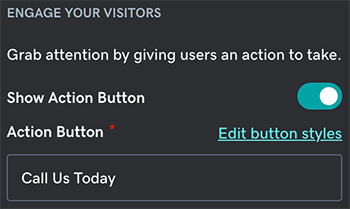
- Rediger knapteksten. Vi anbefaler, at du bruger markante handlingsord for at fange opmærksomheden og ikke bruger mere end 25 tegn, hvis det er muligt.
- Du kan føre besøgende til enhver side, URL-adressse, telefonnummer, e-mailadresse eller produkt (for hjemmesider til e-handel). Fra rullemenuen Link til skal du vælge:
- Side: Vælg enhver side på din hjemmeside og du kan endda sende besøgende til en bestemt sektion på den pågældende side. Når de vælger handlingsknappen på din hjemmeside, vil de blive ført til den nye side.
- URL-adresse til hjemmeside: Angiv URL-adressen til destinationen (såsom coolexample.com) i feltet URL-adresse til hjemmeside. Når besøgende vælger handlingsknappen på din hjemmeside, vil de blive ført til URL-adressen til destinationen i en ny browserfane (din hjemmeside vil forblive åben i deres browser).
- Telefon: Vælg din landekode fra rullemenuen, og indtast derefter dit telefonnummer i tekstfeltet. Når besøgende vælger handlingsknappen på din hjemmeside fra deres mobile enhed, åbnes deres opkaldsapp med dit nummer, og de kan ringe til dig.
- E-mail: Din e-mailadresse bliver udfyldt som modtageren, og du kan tilføje en emnelinje og en besked, hvis du vil. Når besøgende vælger handlingsknappen på din hjemmeside, bliver de bedt om at åbne deres standard e-mailklient for at starte en ny e-mailmeddelelse. Din e-mailadresse vil være forudfyldt som modtageren.
Bemærk: Visse browserudvidelser eller indstillinger kan forhindre denne handling.
- Produkter: Hvis du har en e-handelssite med tilføjede produkter, kan du bruge rullemenuen Kategorier til at anvise en besøgende til en bestemt produktkategori.
- Dine ændringer gemmes automatisk. Brug Forhåndsvisning for at se resultaterne, og brug Udgiv din hjemmeside, når du er klar til at offentliggøre ændringerne.
Flere oplysninger
- Rediger handlingsknapens udseende
- Rediger teksten for at oprette et link.
- Link et foto til en webside