Aktivér en identitetsbekræftelsesmetode for din GoDaddy -konto
For bedre kontosikkerhed skal du konfigurere en identitetsbekræftelsesmetode . Når du har tilføjet en bekræftelsesmetode, beder vi dig om at validere din identitet (ved brug af en engangskode eller en hardwaresikkerhedsnøgle) under handlinger med høj risiko, eller hvis vi opdager mistænkelige loginforsøg. Ellers er det eneste, du skal bruge for at logge på, dit brugernavn og din adgangskode til GoDaddy.
Bemærk: Du kan ikke bruge en telefontjeneste som f.eks. Samtaler eller Google Voice til SMS -beskeder med en bekræftelsesmetode.
- Gå til dit login fra GoDaddy Security Siden . Du bliver muligvis bedt om at logge på.
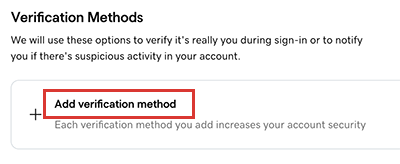
- På listen Sikkerhed under Verificeringsmetoder skal du vælge Tilføj bekræftelsesmetode .
- Vælg den bekræftelsesmetode, du vil bruge:
- GoDaddy -app (anbefales): Vi anbefaler, at du bruger vores GoDaddy -app til identitetsbekræftelse. De fleste GoDaddy -kontoejere bør vælge denne metode. Få flere oplysninger om, hvordan du bruger GoDaddy -appen som en identitetsbekræftelsesmetode .
- Godkenderapp : Brug en tredjepartsgodkenderapp som Google Authenticator eller Authy til at oprette koden.
- Adgangskode : En adgangskode lader dig bekræfte din identitet og logge ind sikkert med dit fingeraftryk, ansigt, skærmlås eller en sikkerhedsnøgle. Vi anbefalede at bruge en adgangskode, hvis du er en domæneinvestor eller ønsker det højeste sikkerhedsniveau. Vi understøtter USB- eller Bluetooth-aktiverede sikkerhedsnøgler, der opfylder FIDO U2F-standarden, såsom mange YubiKeys eller Google Titan.
- Telefonnummer : Koden sendes til dit telefonnummer som en tekst. Denne metode er en praktisk mulighed, men er måske ikke så pålidelig som godkenderapps, hvis du er uden for din mobiludbyderes serviceområde.
- Vælg Næste , og fuldfør derefter konfigurationsprocessen efter den metode, du valgte:
- Hvis du har valgt GoDaddy -appen , skal du følge instruktionerne for at installere GoDaddy -appen (om nødvendigt) og aktivere identitetsbekræftelse på appen.
- Hvis du valgte Authenticator -app , skal du følge instruktionerne for at installere en app på din telefon og scanne stregkoden. Indtast godkendelseskoden og navnet på appen, og vælg derefter Næste .
- Hvis du valgte Adgangskode , skal du indtaste et navn på adgangskoden og derefter vælge Tilføj adgangskode . Hvis du konfigurerer en hardwaresikkerhedsnøgle, skal du have nøglen i nærheden, men ikke tilslutte den endnu. Hvis din browser beder dig om at oprette en adgangskode, skal du vælge Fortsæt . Følg anvisningerne for at konfigurere din adgangskode.
- Hvis du valgte Telefonnummer , skal du indtaste dit telefonnummer og derefter vælge Næste . Indtast den 6-cifrede kode, som vi sender SMS til dig (den er god i de næste 20 minutter), og vælg derefter Send bekræftelseskode .
Påkrævet: Hvis du valgte en adgangskode, skal du tilføje en metode til bekræftelse af sikkerhedskopien som beskrevet nedenfor. - Gentag trin 3 og 4 for at aktivere yderligere verificeringsmetoder. Du opnår de bedste resultater ved at indstille yderligere metoder på en anden enhed. Hvis din standardmetode f.eks. Er appen GoDaddy på din telefon, skal du bruge en godkenderapp på din laptop som backup.
Bemærk: Vi anbefaler altid, at du konfigurerer mindst én ekstra bekræftelsesmetode som en backup. Hvis du mister adgang til en af dine metoder (f.eks. Hvis du ændrer dit telefonnummer), kan du stadig bruge sikkerhedskopien til at få adgang til din konto.
Relaterede trin
- Hvis du har valgt en sikkerhedsnøgle, skal du logge af din konto og derefter logge på med hardwarenøglen for at kontrollere din nøgleopsætning.
Flere oplysninger
- Når du har aktiveret mindst én bekræftelsesmetode, kan du også aktivere totrinsbekræftelse med henblik på forbedret kontosikkerhed.
- Skift mit telefonnummer til verifikation
Bemærk: Ændringer af din profil i din GoDaddy Min profil profilside overføres ikke til identitetsbekræftelse. Hvis du konfigurerer SMS -beskeder til bekræftelsesmetoden, men ændrer dit primære telefonnummer senere, skal du sørge for at opdatere dit nummer .
- Annuller en identitetsbekræftelsesmetode
- Hvis din bekræftelsesmetode mislykkes, og du skal kontakte support for at få hjælp, beder vi dig om at dele din identitetsbekræftelsesmetode med os for at validere din konto.