Annuller en identitetsbekræftelsesmetode
Hvis du vil annullere en metode til identitetsverificering som du har konfigureret til din konto, afhænger de følgende trin af, om du stadig har adgang til den enhed, godkendelsesapp (herunder GoDaddy Studio) eller hardwaresikkerhedsnøgle, som du brugte til at konfigurere bekræftelsen.
Har du adgang til den enhed eller app, du brugte til at konfigurere bekræftelsesmetoden?
Hvis du mister adgang til din enhed, betyder det ikke, at du mister adgang til din konto. Hvis du ikke længere har den enhed, godkendelses-app eller hardwaresikkerhedsnøgle, du brugte til at konfigurere bekræftelsesmetoden, kan vi stadig hjælpe dig. Vi vil guide dig gennem identitetsverificering endnu en gang for at være sikker, og så vil vi få dig til formularen til kontogendannelse for at annullere dine metoder til identitetsverificering.
- Log på din konto.
- Når du bliver bedt om at indtaste den 6-cifrede verificeringskode: Hvis du ikke har nogen backup-verificeringsmetoder opsat, skal du vælge Gendan din konto.
Hvis du har backup-metoder opsat, skal du vælge Prøv en anden måde og derefter vælge Gendan din konto.
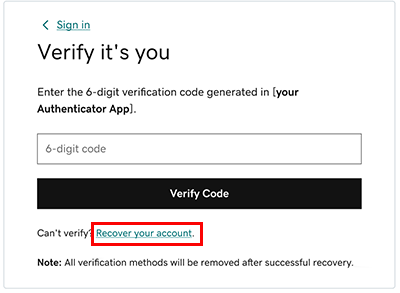
Vi beder dig om at angive oplysninger, der bekræfter din identitet.
- Hvis de oplysninger, du angiver, stemmer overens med din konto, får du adgang til din konto igen, men alle dine eksisterende metoder til identifikationsgodkendelse fjernes.
- Hvis vi ikke kan matche de oplysninger, du har sendt, med dine kontooplysninger. Fortsæt til næste trin.
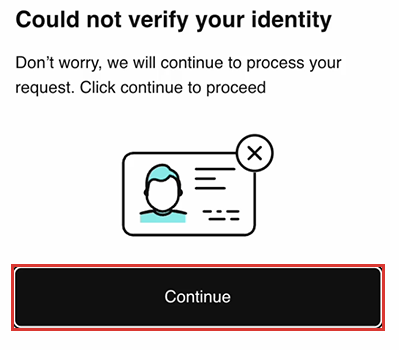
Bemærk: Vi kan bruge forskellige metoder til at validere din identitet, herunder ved at indsamle og behandle dine biometriske oplysninger gennem vores leverandør, Persona. - Nedenfor Kunne ikke verificere din identitet, vælg Fortsæt.
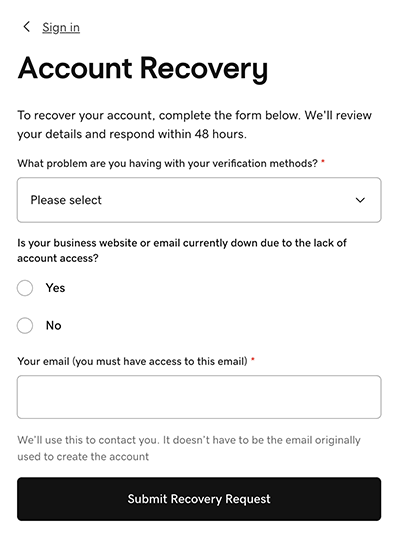
- Udfyld formularen til kontogendannelse, og vælg derefter Indsend anmodning om gendannelse. Vi vil gennemgå dine oplysninger og svare inden for 48 timer.
Hvis du har adgang til enheden, godkendelsesappen (herunder GoDaddy Studio) eller sikkerhedsnøglen, som du brugte til at konfigurere identitetsbekræftelse, skal du bare logge på og slå den fra, så er du klar! Du kan altid slå den til igen.
- Gå til GoDaddy Sikkerhed siden .
- Du bliver måske bedt om at logge på. Hvis du aktiverede bekræftelse, skal du indtaste koden fra din telefon eller dit godkendelsesprogram eller indsætte din sikkerhedsnøgle.
Bemærk: Modtager du ikke din bekræftelseskode? Vores fejlfindingsvejledning kan hjælpe dig.
- På listen Sikkerhed, under Verifikationsmetoder, for den metode du vil annullere, skal du vælge Rediger
 og derefter vælge Fjern.
 - Vælg Bekræft sletning. Du får vist en meddelelse om succes, og vi slukker for denne metode med det samme.
- Hvis du vil fjerne yderligere identitetsverifikationsmetoder, skal du gentage trin 3 og 4.
Bemærk: Hvis du har aktiveret Udvidet sikkerhed for at kræve identitetsbekræftelse, hver gang du logger på din konto, deaktiveres denne ekstra bekræftelse, hvis du fjerner alle dine verifikationsmetoder.