Føj min Professional Email til Gmail på iPhone eller iPad
Trin 5 i serien Konfigurer min Professional Email.
Konfigurer Professional Email eller Professional Email powered by Titan på Gmail til din iPhone eller iPad. Derefter kan du sende og modtage e -mail, mens du er på farten.
Bemærk: Fra og med april 2026 understøtter Gmail ikke længere Gmailify- og POP -indstillinger. Eksisterende brugere kan bruge disse funktioner indtil januar 2027. Få flere oplysninger fra Google .
- Åbn Gmail.
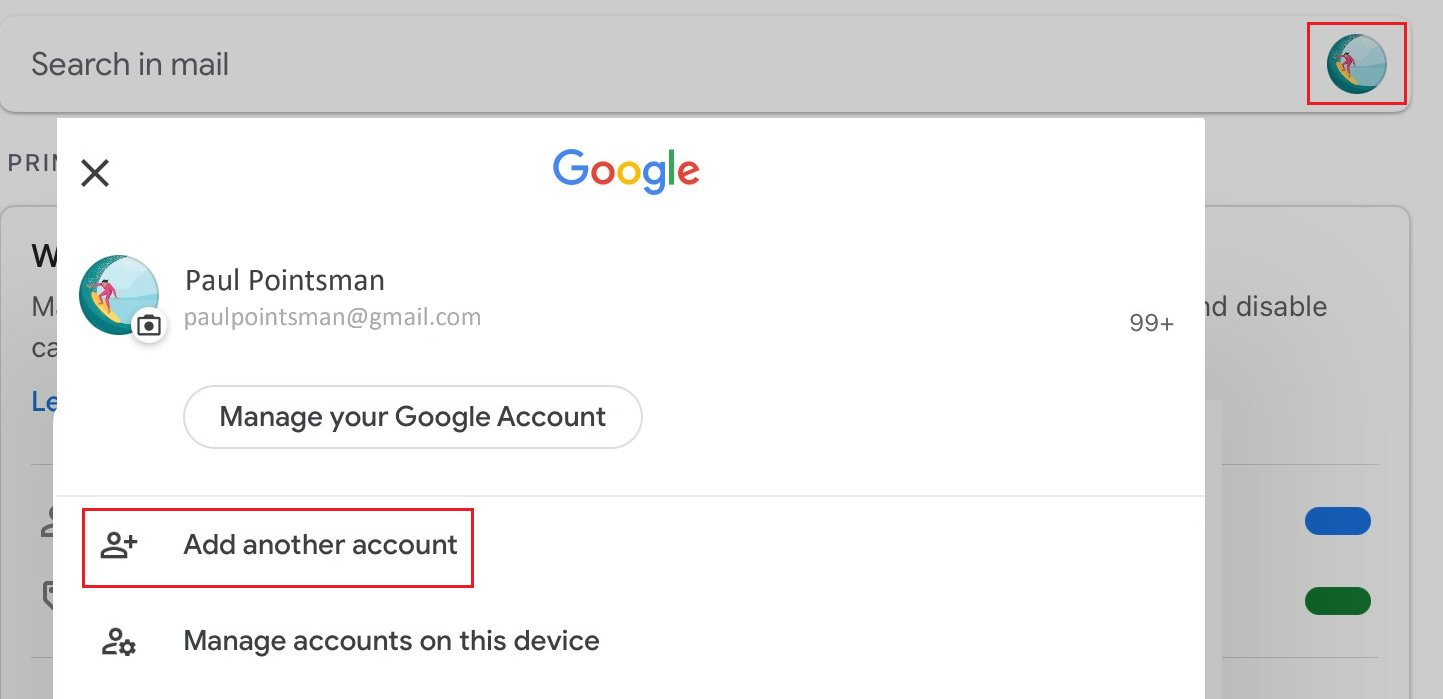
- Hvis du er en ny bruger, skal du trykke på Log ind og derefter Tilføj en anden konto . Ellers skal du trykke på Profil og derefter på Tilføj en anden konto .
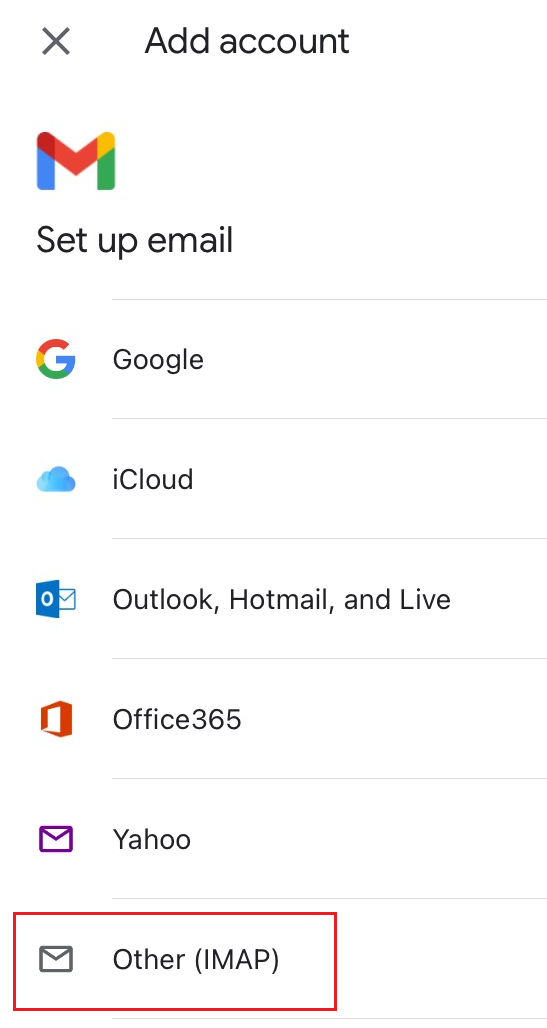
- Tryk på Andet (IMAP) .
- Indtast din e -mailadresse, og tryk derefter på Næste .
- Under Indstillinger for indgående server skal du sørge for, at felterne er som følger:
- Brugernavn : Din e -mailadresse
- Adgangskode : Din adgangskode til e -mail
- IMAP -server : imap.secureserver.net
- Port : 993
- Sikkerhedstype : SSL/TLS
- Tryk på Næste.
- Under Indstillinger for udgående server skal du sørge for, at felterne er som følger:
- Brugernavn : Din e -mailadresse
- Adgangskode : Din adgangskode til e -mail
- SMTP -server : smtpout.secureserver.net
- Port : 465
- Sikkerhedstype : SSL/TLS
- Tryk på Næste.
- Indtast Dit navn (det navn, som vil blive vist på sendt e -mail). Tryk på Næste .
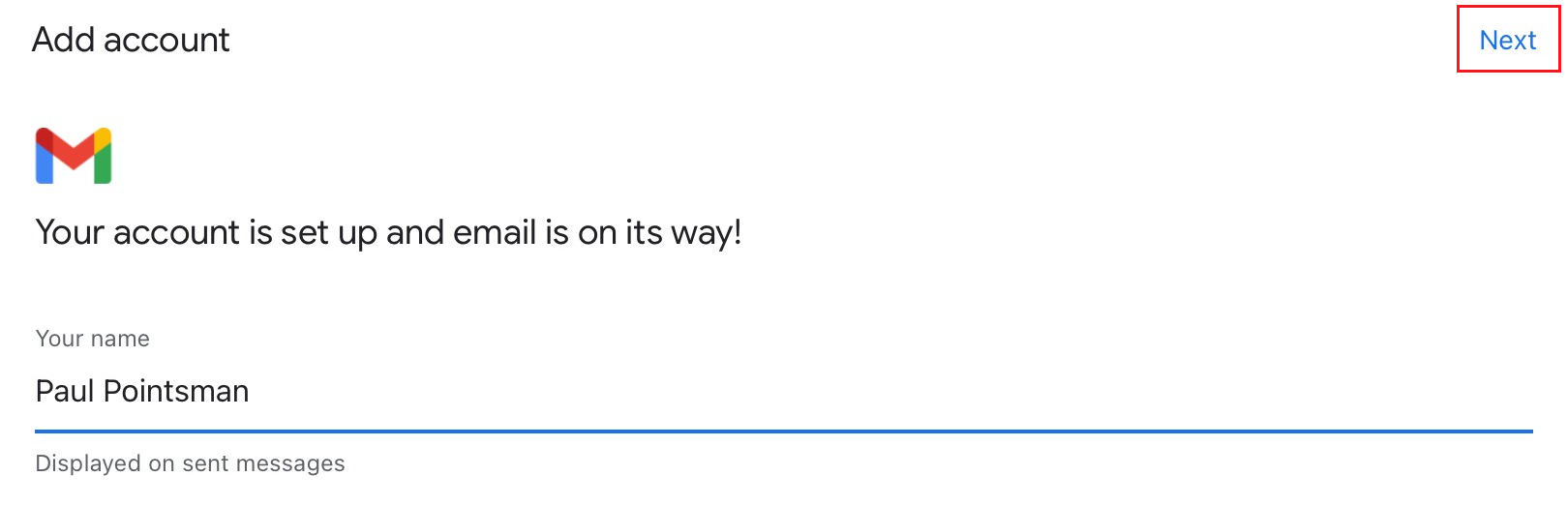
Professional Email eller Professional Email powered by Titan er nu på din iPhone eller iPad, og du er klar til at gå!
Flere oplysninger
- Hvis trinnene ikke virker, kan du prøve at tilføje Professional Email ved hjælp af IMAP -indstillinger .