Opret min Professional Email -konto
Trin 1 i serien Konfigurer min Professional Email .
For at oprette din e -mailadresse starter du med at vælge det domæne, som du ønsker, skal tilknyttes din e -mailadresse. Disse trin vil lede dig igennem, hvordan det fungerer.
- Log på dit E-mail og Office-kontrolpanel (brug GoDaddy-brugernavn og -adgangskode).
- Vælg Tilføj bruger . Hvis du har mere end én e -mailkontotype, skal du vælge Professional Email eller Professional Email powered by Titan . (Har du brug for at konfigurere Microsoft 365 ?)
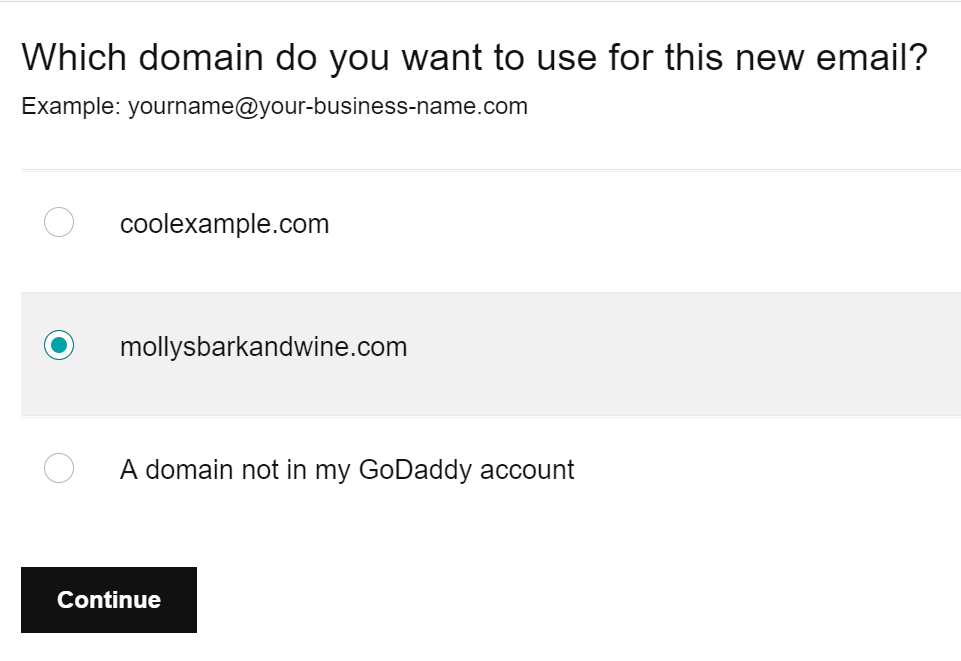
- Vælg det domæne, som du ønsker at bruge til din e -mailadresse, og vælg Fortsæt .
- Indtast din e -mailadresse . Undgå at bruge tal eller specialtegn, da de er sværere for folk at huske og skrive. (Eksempel: molly@business.com eller msmith@business.com ).
- Indtast dit Fornavn og Efternavn .
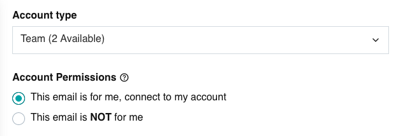
- Hvis du har flere kontotyper, skal du vælge den kontotype, du vil bruge til denne e -mailadresse.
- Vælg Kontotilladelser for, hvem der skal bruge denne e -mailadresse.
- Indtast en unik adgangskode i Opret en adgangskode . (Det er vigtigt at oprette en e -mail -adgangskode, der adskiller sig fra din GoDaddy -adgangskode.)
Bemærk: Hvis du har købt mere end én e -mailkonto, og du opretter en e -mailadresse til en anden bruger, skal du vælge Brug en midlertidig adgangskode . Dette beder den anden person om at oprette sin egen adgangskode.
- Indtast en eksisterende e -mailadresse i Send kontoinfo til . Det er her, vi sender kontooplysninger og loginoplysninger, når din konto er klar.
- Vælg Opret .
Det kan tage et par minutter at konfigurere en e -mailadresse. Når din e -mailkonto er klar, vises en meddelelse om bekræftelse. Du modtager også en e -mail med dine kontooplysninger.