Føj min Professional Email til Samsung Email på Android
Trin 5 i serien Konfigurer min Professional Email.
Føj din Professional Email- eller Professional Email powered by Titan -konto til Samsung Email på din Android -enhed. Derefter kan du sende og modtage e -mail fra din telefon.
- Åbn Samsung Email.

- Hvis du er en ny bruger, skal du springe til trin 3. Ellers skal du trykke på
 Menu ,
 Indstillinger . og derefter Tilføj konto .
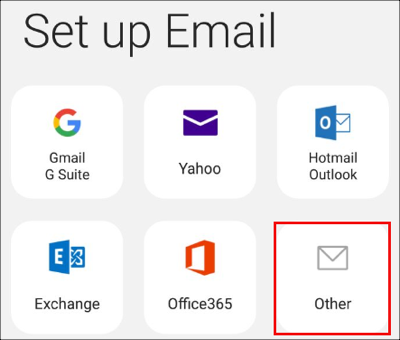
 - Tryk på Andet .
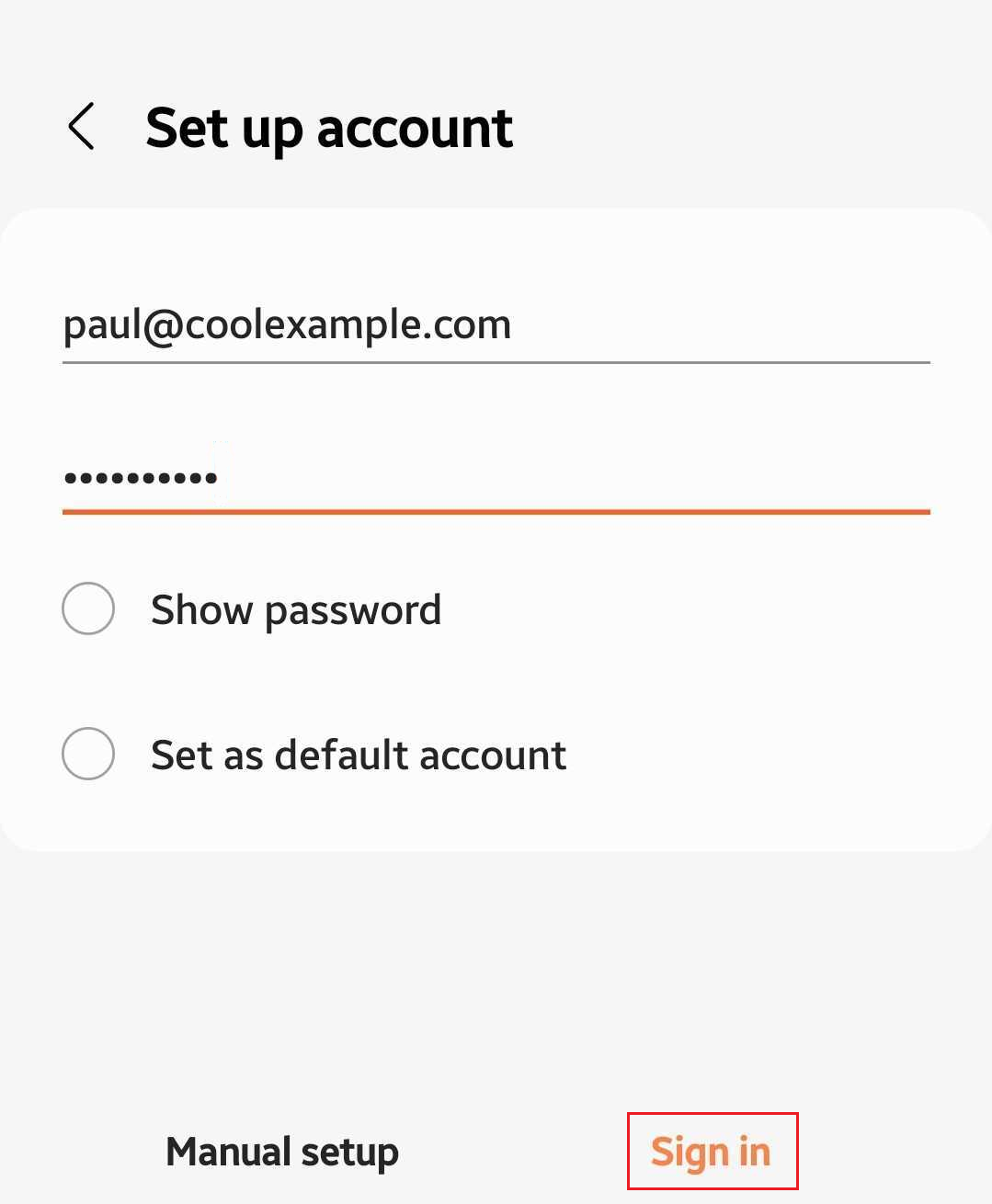
- Indtast din e -mailadresse og adgangskode, og tryk derefter på Log ind .
- Tryk på IMAP -konto .
- Under Konto skal du sørge for, at din e -mailadresse, brugernavn og adgangskode er udfyldt.
- Under Indgående server skal du sørge for, at felterne er som følger:
- IMAP -server : imap.secureserver.net
- Sikkerhedstype : SSL
- Port : 993
- IMAP -stiens præfiks : Lad dette være tomt
- Under Udgående server skal du sørge for, at felterne er som følger:
- SMTP -server : smtpout.secureserver.net
- Sikkerhedstype : SSL
- Port : 465
- Kræv godkendelse for at sende e -mails : Til
- Tryk på Næste.
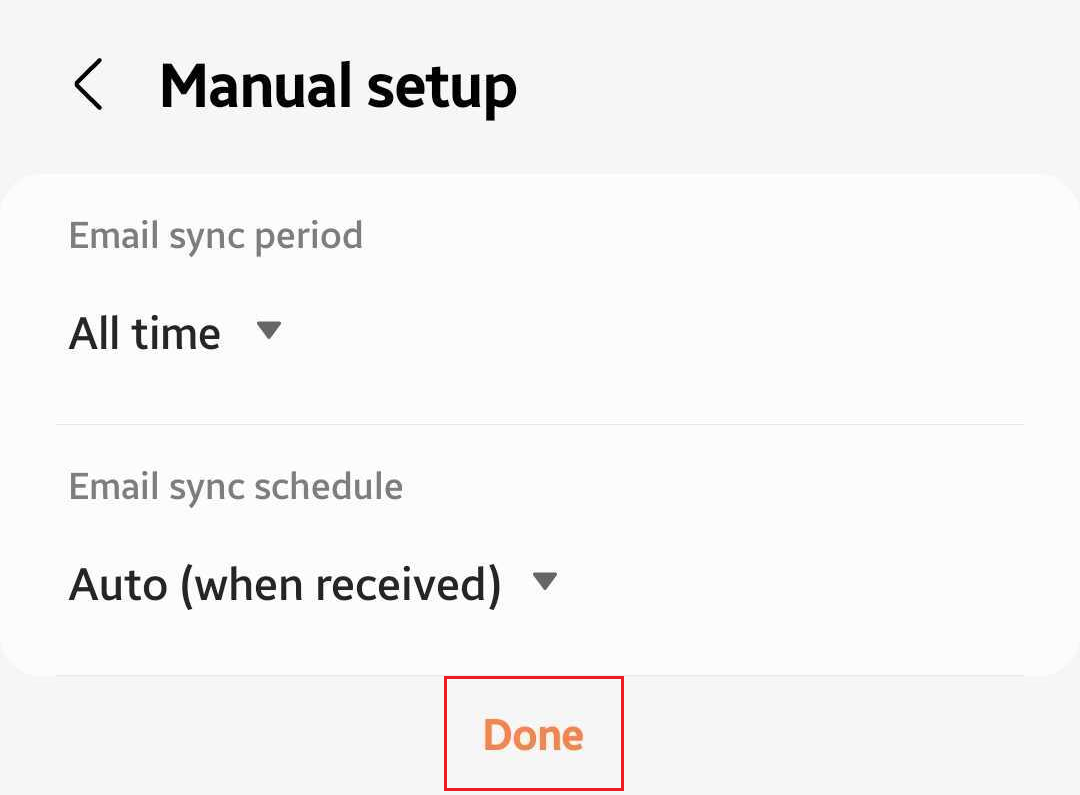
- Vælg indstillinger for synkroniseringsperiode for e -mail og tidsplan for e -mailsynkronisering, og tryk på Færdig .
- Opdater dit kontonavn og dit navn (navnet på den sendte e -mail), og tryk derefter på Færdig .
Professional Email eller Professional Email powered by Titan er på din Android -enhed, og du er klar!