Gem vedhæftede filer i e -mail i Titan Drive
Du kan gemme vedhæftede filer direkte til Titan Drev, så du ikke behøver at downloade filer til din computer først. På den måde kan du holde vigtige filer organiseret og tilgængelige fra din Titan -e -mailkonto.
Gem en enkelt vedhæftet fil i Titan Drive
- Log på webmail Brug din Professional Email powered by Titan -adresse og adgangskode (dit brugernavn og din adgangskode til GoDaddy fungerer ikke her).
- Åbn den e -mail, der indeholder den vedhæftede fil.
- Find den vedhæftede fil under e -mailmeddelelsen.
- Hold musen over den vedhæftede fil, og vælg derefter Føj til drev .
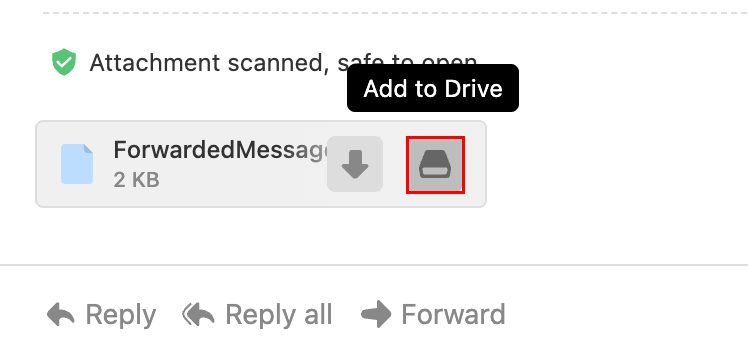
Vedhæftningen gemmes på dit Titan -drev.
Gem flere vedhæftede filer på én gang
Hvis en e -mail indeholder mere end én vedhæftet fil, kan du gemme dem alle i et trin.
- Log på webmail Brug din Professional Email powered by Titan -adresse og adgangskode (dit brugernavn og din adgangskode til GoDaddy fungerer ikke her).
- Åbn e -mailen med de vedhæftede filer.
- Vælg Føj alle til Drev .
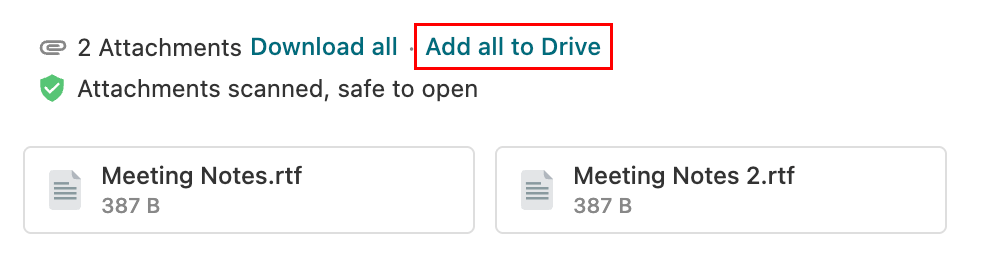
- Vælg den mappe, hvor du vil gemme filerne.
- Vælg Gem.
Alle vedhæftede filer overføres til den valgte mappe i Titan Drev. Lær, hvordan du får adgang til dine gemte filer .
Se gemte vedhæftninger
Hvis en vedhæftet fil allerede er gemt på Titan Drive:
- Log på webmail Brug din Professional Email powered by Titan -adresse og adgangskode (dit brugernavn og din adgangskode til GoDaddy fungerer ikke her).
- Åbn e -mailen.
- Ved siden af vedhæftningen skal du vælge Vis i Drev .
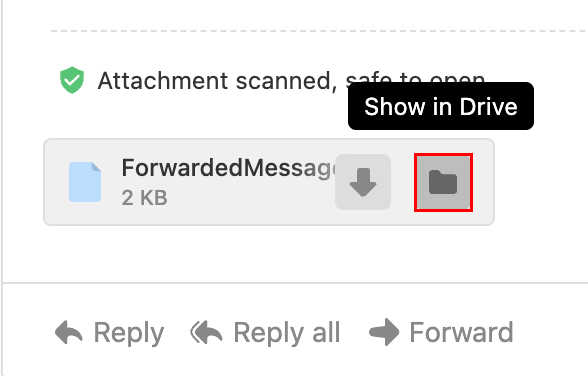
En ny browserfane åbnes og fremhæver filen i dens mappe i Titan Drive.
Gem sendte vedhæftede filer i Titan Drev
Når du sender en e -mail med en vedhæftet fil, uploadet fra din computer, vil Titan muligvis bede dig om at gemme filen på Drev, efter meddelelsen er sendt.
- Log på webmail Brug din Professional Email powered by Titan -adresse og adgangskode (dit brugernavn og din adgangskode til GoDaddy fungerer ikke her).
- Skriv en ny e -mail.
- Vedhæft en fil fra din enhed.
- Send e -mailen.
- Hold musen over vedhæftningen i den sendte e -mail, og vælg derefter Føj til drev .
Filen gemmes i Titan Drive efter afsendelse.