Importér mine kontaktpersoner, kalender, e -mail og opgaver
Bemærk: Denne vejledning er kun til reference. Vores GoDaddy -guider kan ikke hjælpe dig med at importere data.
Hvis du vil flytte Outlook -elementer fra en adresse til en anden, eller en enhed til en anden, skal du først oprette en Outlook -backupfil . Når du har en sikkerhedskopi, er du klar til at importere til Outlook. Bemærk, at Microsoft ikke længere understøtter versioner af Outlook, der er ældre end 2016.
Vælg den relevante fane baseret på den e -mailplatform, du bruger.
Outlook på internettet kan importere kommaseparerede værdier (.csv). For at få de bedste resultater skal din fil også have UTF-8-kodning.
- Log på Outlook på internettet . Brug din Microsoft 365 -e -mailadresse og adgangskode (dit brugernavn og din adgangskode til GoDaddy fungerer ikke her).
- Yderst til venstre på siden skal du vælge
 Personer.
 - Vælg Administrer og derefter Importér kontaktpersoner .
- Vælg Gennemse , vælg din .csv -fil, og vælg derefter Åbn .
- Vælg Importér .
Outlook til Windows kan importere kommaseparerede værdier (.csv) eller personlige opbevaringstabel (.pst).
Ny OutlookClick here to follow the steps for New Outlook.
Ny Outlook
Click here to follow the steps for New Outlook.
- Åbn Outlook.
- Vælg Indstillinger , derefter Datafiler og derefter Import .
- Under Outlook -datafil (.pst) skal du vælge Kom godt i gang og derefter Vælg fil .
- Gå til og vælg din .pst -fil, og vælg derefter Åbn .
- Vælg den mappe, som du vil importere fra. Lad afkrydsningsfeltet Inkluder undermapper være markeret for også at inkludere undermapper.
- Vælg, hvordan du vil håndtere dubletter, og vælg derefter Næste .
- Vælg destinationspostkassen fra listen Konto .
- Vælg eller opret destinationsmappen.
- Vælg Importér .
Bemærk: Nyt Outlook understøtter i øjeblikket kun import af Outlook -datafiler (.pst). For at importere en .csv -fil skal du i stedet vælge afsnittet Klassisk Outlook .
Klassisk OutlookClick here to follow the steps for Classic Outlook.
Klassisk Outlook
Click here to follow the steps for Classic Outlook.
- Åbn Outlook.
- Vælg Filer øverst til venstre.
- Vælg Åbn & Export og derefter Import/Export .
- Vælg Importér fra et andet program eller en anden fil , og derefter Næste .
- Vælg din filtype ( Comma Separated Values (.csv) eller Outlook Data File (.pst)), og vælg derefter Næste .
- Vælg Gennemse , vælg din fil og derefter Åbn .
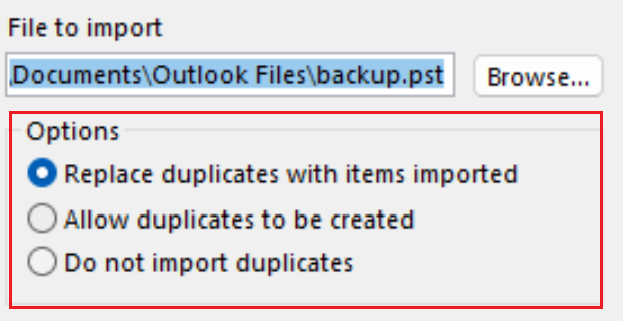
- Under Indstillinger vælger du, hvordan du vil håndtere dubletter, og vælger derefter Næste .
- Hvis filen er adgangskodebeskyttet, skal du indtaste adgangskoden og derefter vælge OK .
- Vælg den Microsoft 365 -postkasse, hvor du ønsker, at dataene skal importeres. Hvis du ikke importerer til din Microsoft 365 -postkasse, skal du vælge Importér elementer til den aktuelle mappe . Denne indstilling importerer dine data til den aktuelt valgte mappe.
- Vælg Afslut . Outlook vil begynde at importere Outlook -elementerne fra din sikkerhedskopifil. Når først statusfeltet forsvinder, er importen gennemført.
Outlook til Mac kan importere Personal Storage Table (.pst) eller Outlook til Mac (.olm) filer.
Påkrævet: Disse trin gælder kun for Ældre Outlook.
- Åbn Outlook.
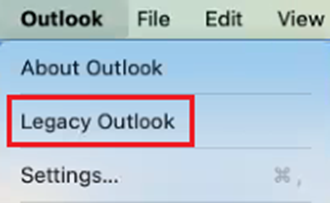
- Hvis du bruger den nye version af Outlook, skal du vende tilbage til den gamle version af Outlook. Vælg Outlook og derefter Ny Outlook. Du skal muligvis bekræfte, at du vil vende tilbage.
- Vælg Filer og derefter Import .
- Hvis du ikke kan se Import , skal du vælge Funktioner og derefter Import i stedet.
- Vælg din backup -filtype, og derefter Fortsæt .
- Find filen på din Mac, og vælg derefter Import .
- Når importen er færdig, skal du vælge Afslut . Dine importerede varer vises i navigationsruden under På denne computer .
Flere oplysninger
- Lær mere om eksport og import af filer i Outlook fra Microsoft.
- Se mere om, hvordan du importerer kontaktpersoner til Outlook på internettet fra Microsoft.
- Migrer min e -mail til Microsoft 365