Log på OneDrive eller SharePoint
OneDrive er dit personlige bibliotek til opbevaring og organisering af dine dokumenter. Få adgang til OneDrive -filer hvor som helst, på enhver enhed, og rediger dem med Office -apps (onlineversionerne af Microsoft Outlook, Word, PowerPoint og Excel).
Når du arbejder som et team, skal du bruge SharePoint til at dele nyheder, holde styr på begivenheder og administrere din organisations ressourcer.
Påkrævet: Du skal have en Online Business Essentials, Business Professional, Premium Security eller Business Enterprise e -mailplan for at få adgang til OneDrive eller SharePoint.
- Gå til Microsoft 365 -logonsiden.
- Indtast din Microsoft 365 -e -mailadresse og adgangskode (dit brugernavn og din adgangskode til GoDaddy fungerer ikke her). Bemærk: Hvis din webbrowser automatisk udfylder dit brugernavn og din adgangskode, skal du sørge for, at den bruger din Microsoft 365-e-mailadresse og adgangskode, ikke dine legitimationsoplysninger til din GoDaddy-konto.
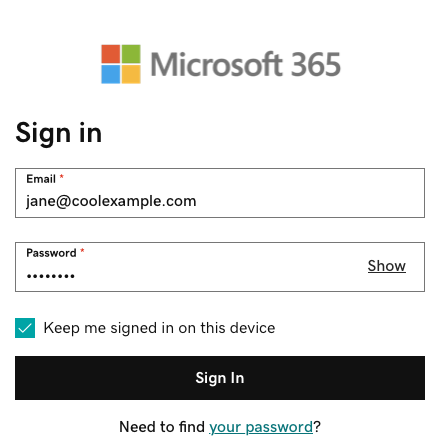
- (Valgfri) For at forblive logget på din konto, når du lukker og genåbner din browser, skal du vælge Hold mig logget på denne enhed og markere afkrydsningsfeltet.
- Vælg Log på.
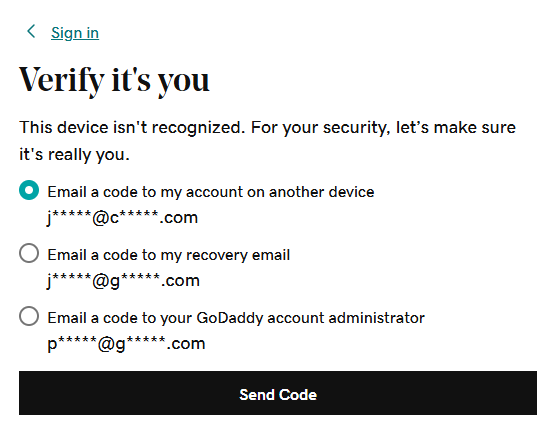
- Hvis du logger på fra en ny enhed eller lokalitet, vises meddelelsen Bekræft, at det er dig, og bekræft din identitet via en engangskode.
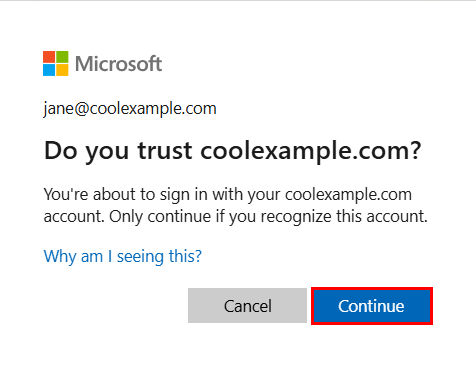
- Hvis du bliver bedt om at stole på dit domæne, skal du vælge Fortsæt .
- Hvis det er din første gang, du logger på, og multifaktorgodkendelse er aktiveret, vises en meddelelse, hvor du skal konfigurere din godkendelsesmetode. (Hvis du har problemer med at følge instruktionerne på skærmen, kan du prøve at konfigurere multifaktorgodkendelse ved hjælp af disse trin i stedet for ).
- Hvis du allerede har konfigureret multifaktorgodkendelse, skal du bekræfte din identitet ved hjælp af din godkendelsesmetode.
- På siden M365 Copilot skal du vælge Apps på den venstre side.
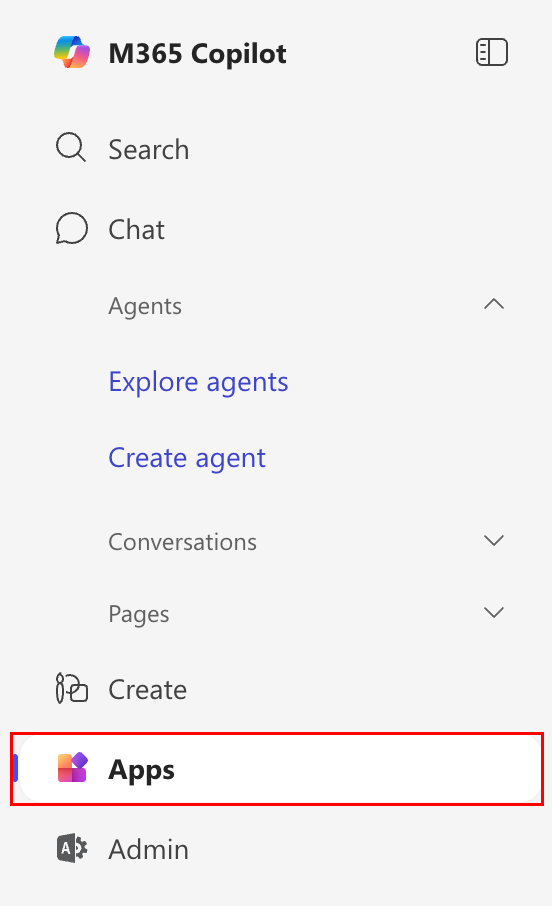
- Du åbner en app ved at vælge OneDrive eller SharePoint .
- Hvis du får vist en meddelelse, der siger, at din e -mail bruges med mere end én konto hos Microsoft, skal du vælge Arbejds- eller skolekonto (ikke personlig konto).
Flere oplysninger
- Del Microsoft 365 -webappfiler fra OneDrive
- Sidder du fast? Prøv OneDrive- eller SharePoint -hjælpecentrene fra Microsoft.