Opret e -mailmapper til Professional Email powered by Titan
Mapper kan hjælpe dig med at holde din indbakke og dine meddelelser organiseret. Du kan oprette både mapper og undermapper i webmail til Professional Email powered by Titan.
Vælg en fane, alt efter om du bruger webmail på computeren eller mobilappen.
Opret en mappe
- Log på webmail Brug din Professional Email powered by Titan -adresse og adgangskode (dit brugernavn og din adgangskode til GoDaddy fungerer ikke her).
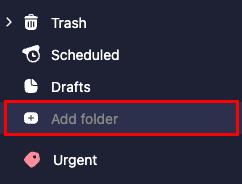
- På listen over mapper skal du vælge + Tilføj mappe på venstre side.
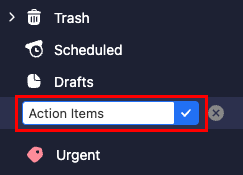
- Indtast et mappenavn, og vælg derefter Enter -tasten. Mappen oprettes og føjes til bunden af din mappeliste.
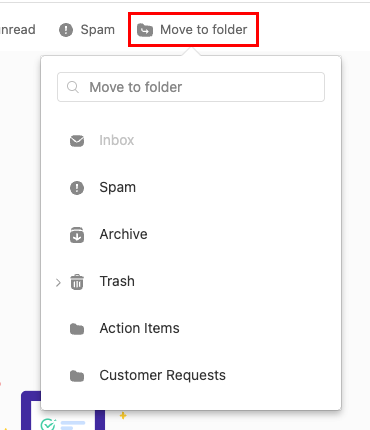
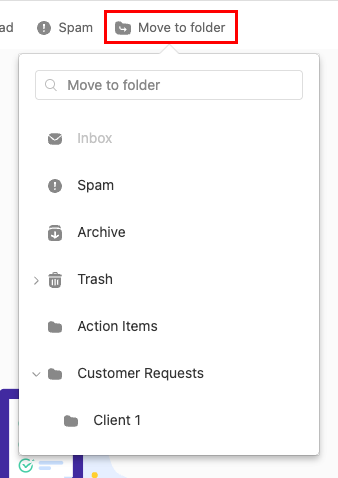
Hvis du vil flytte meddelelser til en mappe, skal du markere afkrydsningsfeltet ud for hver meddelelse og derefter Flyt til mappe . Vælg den mappe, som dine meddelelser skal flyttes til.
Opret en undermappe
- Log på webmail Brug din Professional Email powered by Titan -adresse og adgangskode (dit brugernavn og din adgangskode til GoDaddy fungerer ikke her).
- Hold musen over den ønskede primære mappe, og vælg
 Flere handlinger , og derefter Opret en undermappe .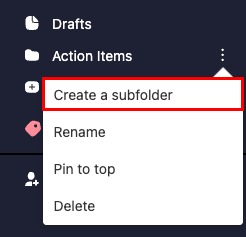
- Indtast et navn til undermappen, og vælg derefter Enter -tasten. Undermappen oprettes og indlejres under den oprindelige mappe.
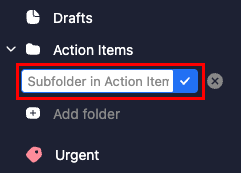
Hvis du vil flytte meddelelser til en undermappe, skal du markere afkrydsningsfeltet ud for hver meddelelse og derefter Flyt til mappe . Vælg mappen ved siden af hovedmappen pilen og derefter den undermappe, hvor du vil have beskederne flyttet.
Bemærk: Du kan kun oprette mapper i Titan -mobilappen. Følg trinnene i fanen Webmail for at oprette undermapper.
Opret en mappe
- Åbn Titan -appen.
- I øverste højre hjørne skal du trykke på
 menu , eller stryg til venstre, og tryk derefter på Indstillinger .
 - Under MAPPER trykker du på Tilføj mappe . Vinduet Tilføj mappe åbnes.
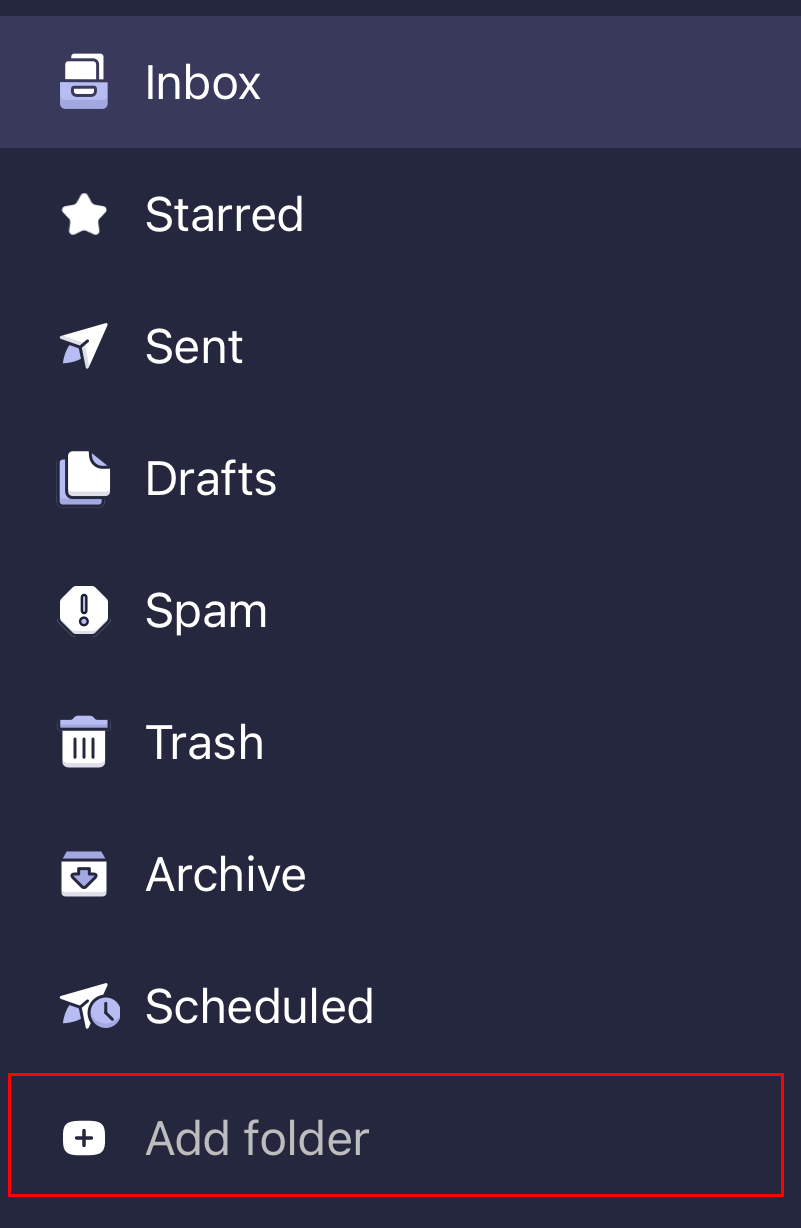
- Indtast et mappenavn, og tryk derefter på Færdig . Du får vist en bekræftelse på, at mappen blev oprettet, og at mappen åbnes.