Rediger eller slet e -mailmapper
Mapper kan hjælpe dig med at holde din indbakke og dine meddelelser organiseret. Når du har oprettet en mappe, kan du omdøbe, fastgøre, flytte eller slette den.
Rediger en e -mailmappe
- Log på webmail Brug din Professional Email powered by Titan -adresse og adgangskode (dit brugernavn og din adgangskode til GoDaddy fungerer ikke her).
- Omdøb en mappe : Hold musen over en mappe på den venstre side, og vælg
 Flere handlinger og derefter Omdøb . Indtast et nyt navn, og vælg derefter Enter på dit tastatur. Det nye navn gemmes.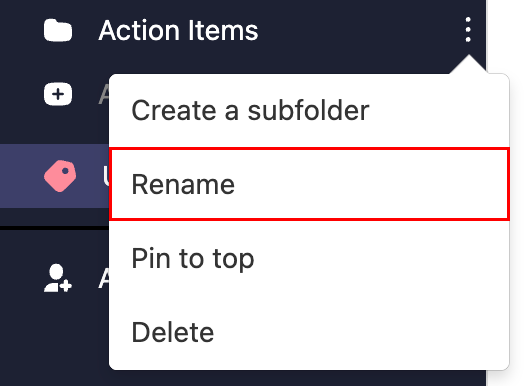
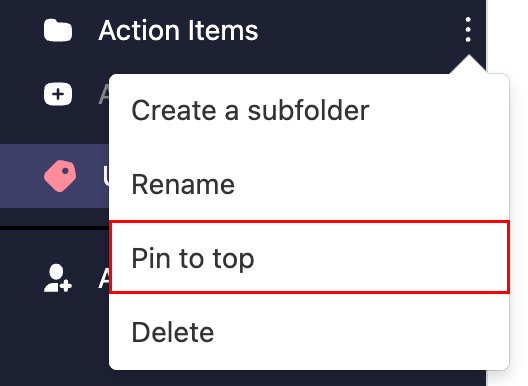
- Fastgør en mappe : Hold musen over en mappe, og vælg Flere handlinger , og derefter Fastgør til toppen . Mappen flyttes til toppen af din mappeliste.
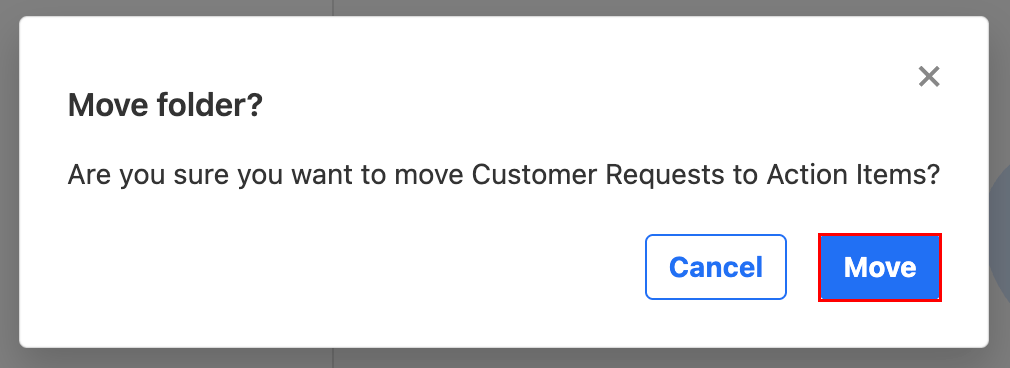
- Flyt en mappe : Hold musen over mappen, og vælg og træk den derefter til den ønskede placering. Vælg Flyt for at bekræfte, at du vil flytte mappen.
Slet en e -mailmappe
- Log på webmail Brug din Professional Email powered by Titan -adresse og adgangskode (dit brugernavn og din adgangskode til GoDaddy fungerer ikke her).
- Hold musen over en mappe på den venstre side, og vælg Flere handlinger , og derefter Slet .
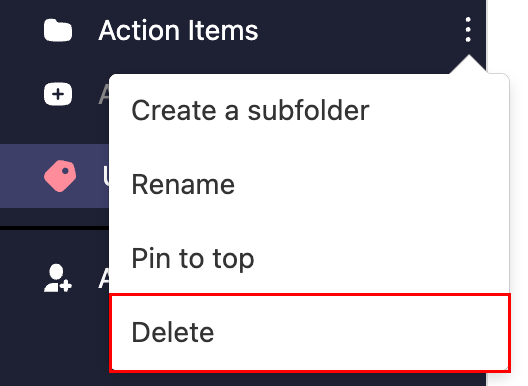
- Vælg Slet for at bekræfte, at du vil slette mappen.