Opret en brugerdefineret e -mailsignatur med Professional Email powered by Titan
Tilpas en e -mail -signatur, der automatisk føjes til slutningen af hver af dine meddelelser. En e -mail -signatur fungerer som et digitalt visitkort og indeholder som regel detaljer såsom dit firmanavn og kontaktoplysninger.
Vælg en fane baseret på, om du bruger webmail på computeren eller Titan -mobilappen.
- Log på webmail Brug din Professional Email powered by Titan -adresse og adgangskode (dit brugernavn og din adgangskode til GoDaddy fungerer ikke her).
- Vælg øverst til højre
 Indstillinger og derefter Indstillinger .
 - Vælg Signaturer på den venstre side.
- Åbn Titan -appen.
- I øverste højre hjørne skal du trykke på
 menu , eller stryg til venstre, og tryk derefter på Indstillinger .
 - Under Kontoindstillinger skal du trykke på Signaturer .
- Du kan enten oprette en brugerdefineret signatur eller bruge en skabelon:
- Sådan oprettes en brugerdefineret signatur : Vælg Opret brugerdefineret signatur . Indtast et navn, og tilføj derefter dit ønskede indhold til signaturen, såsom links eller et billede. Vælg Gem .
- (Valgfrit) For at bruge en skabelon : Vælg en af de tilgængelige premium -signaturskabeloner. Udfyld dine oplysninger, tilføj relevante links til sociale medier, og upload et profilbillede eller logo. Vælg derefter Opret signatur . Bemærk: Signaturskabeloner er kun tilgængelige for Ultra -planer. Opgrader min e -mailplan
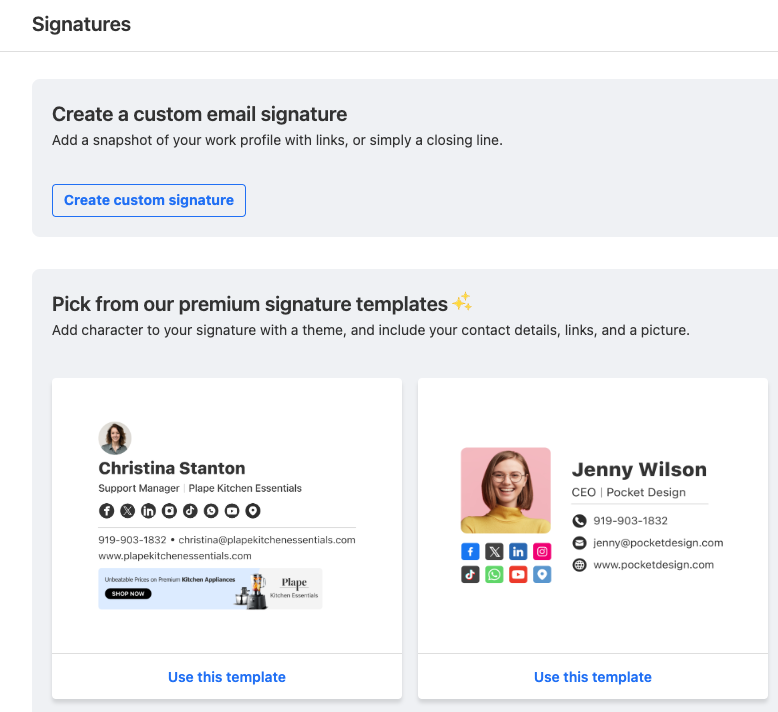
Din signatur vises på siden Signaturer. Du kan vælge, hvilken signatur der eventuelt vises for nye e -mailmeddelelser og svar/videresendelser.