Planlæg en e -mail, der skal sendes senere
Planlæg din e -mail, så den sendes på et senere tidspunkt og tidspunkt.
Vælg den relevante fane, alt efter om du bruger Webmail, Titan -appen til Android eller Titan -appen til iOS.
- Log på webmail Brug din Professional Email powered by Titan -adresse og adgangskode (dit brugernavn og din adgangskode til GoDaddy fungerer ikke her).
- Vælg Ny e-mail øverst til venstre.
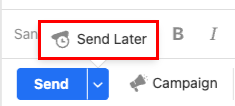
- Nederst i den nye e -mail, til højre for Send , skal du vælge pilen og derefter Send senere .
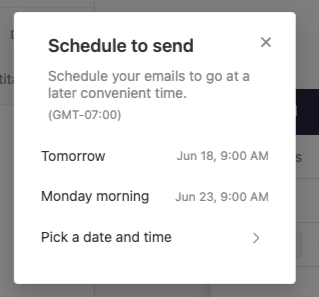
- Vælg, om du vil sende din e -mail i morgen eller mandag morgen , eller vælg Vælg en dato og et tidspunkt for at vælge din egen dato og dit eget tidspunkt .
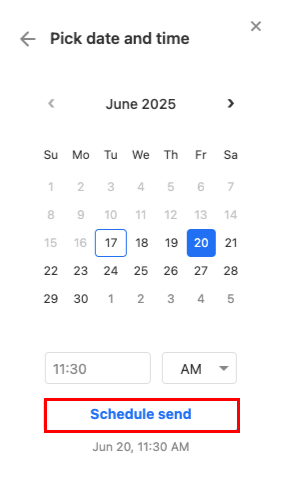
- Hvis du vælger Vælg en dato og et klokkeslæt , skal du vælge en dato, et tidspunkt og derefter Planlæg afsendelse .
- Hvis du vælger Vælg en dato og et klokkeslæt , skal du vælge en dato, et tidspunkt og derefter Planlæg afsendelse .
Du får vist en bekræftelse på, at din e -mail skulle sendes.
Hvis du har brug for at opdatere, når e -mailen er sendt, skal du vælge Planlagt til venstre. Vælg den e -mailadresse, som du vil ændre, og derefter Rediger . Gentag trin 3-4.
- Åbn Titan -appen.
- I nederste højre hjørne trykker du på Ny e-mail .
- Tryk på i øverste højre hjørne
 Flere handlinger og derefter Planlæg afsendelse .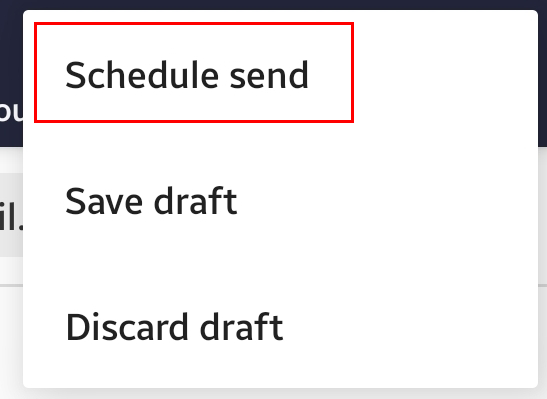
- Vælg, om du vil sende din e -mail i morgen eller mandag morgen , eller tryk på Vælg en dato og et tidspunkt for at vælge din egen dato og dit eget tidspunkt .
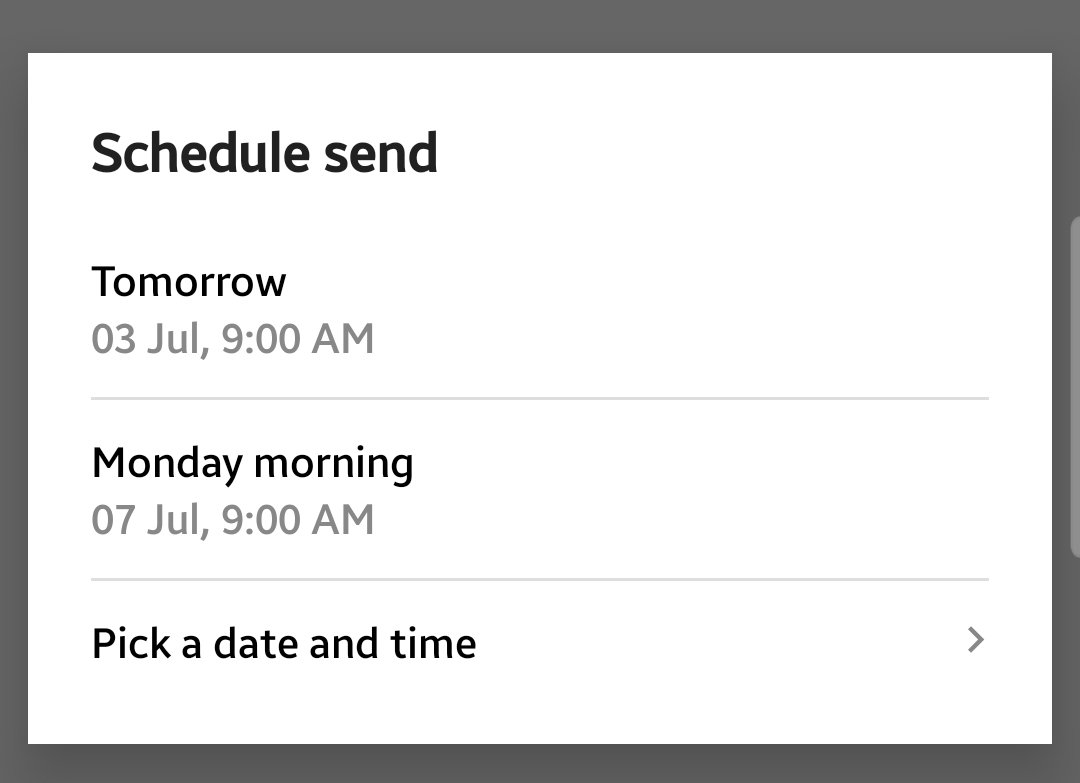
- Hvis du trykker på Vælg en dato og et tidspunkt , skal du trykke på en dato og derefter på OK . Tryk på et tidspunkt og derefter på OK . Bekræft, at datoen og klokkeslættet er korrekt, og tryk derefter på PLANLÆG .
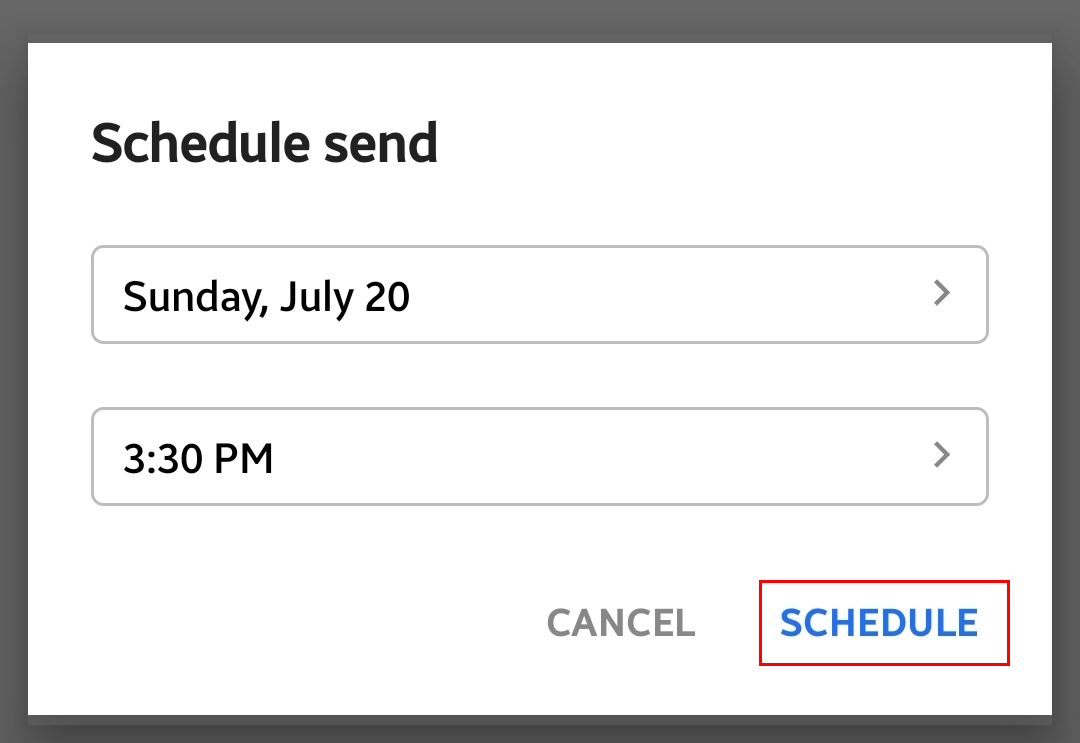
- Hvis du trykker på Vælg en dato og et tidspunkt , skal du trykke på en dato og derefter på OK . Tryk på et tidspunkt og derefter på OK . Bekræft, at datoen og klokkeslættet er korrekt, og tryk derefter på PLANLÆG .
Du får vist en bekræftelse på, at din e -mail skulle sendes.
Hvis du har brug for at opdatere, når e -mailen er sendt, skal du trykke på Planlagt til venstre. Tryk på den e -mail, du vil ændre, og derefter på Rediger . Gentag trin 3-4.
- Åbn Titan -appen.
- I nederste højre hjørne trykker du på Ny e-mail .
- I nederste højre hjørne af den nye e-mail skal du trykke på
 Flere handlinger og derefter Send senere .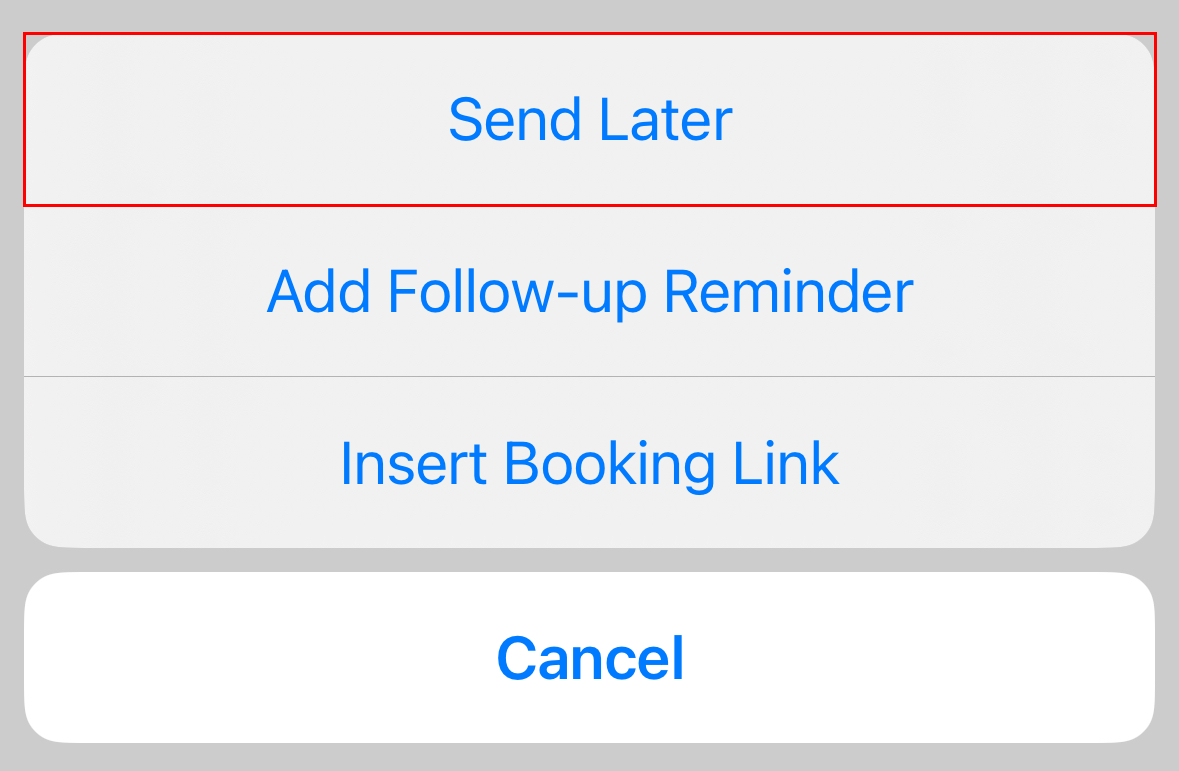
- Vælg, om du vil sende din e -mail i morgen eller mandag morgen , eller tryk på Vælg en dato og et tidspunkt for at vælge din egen dato og dit eget tidspunkt .
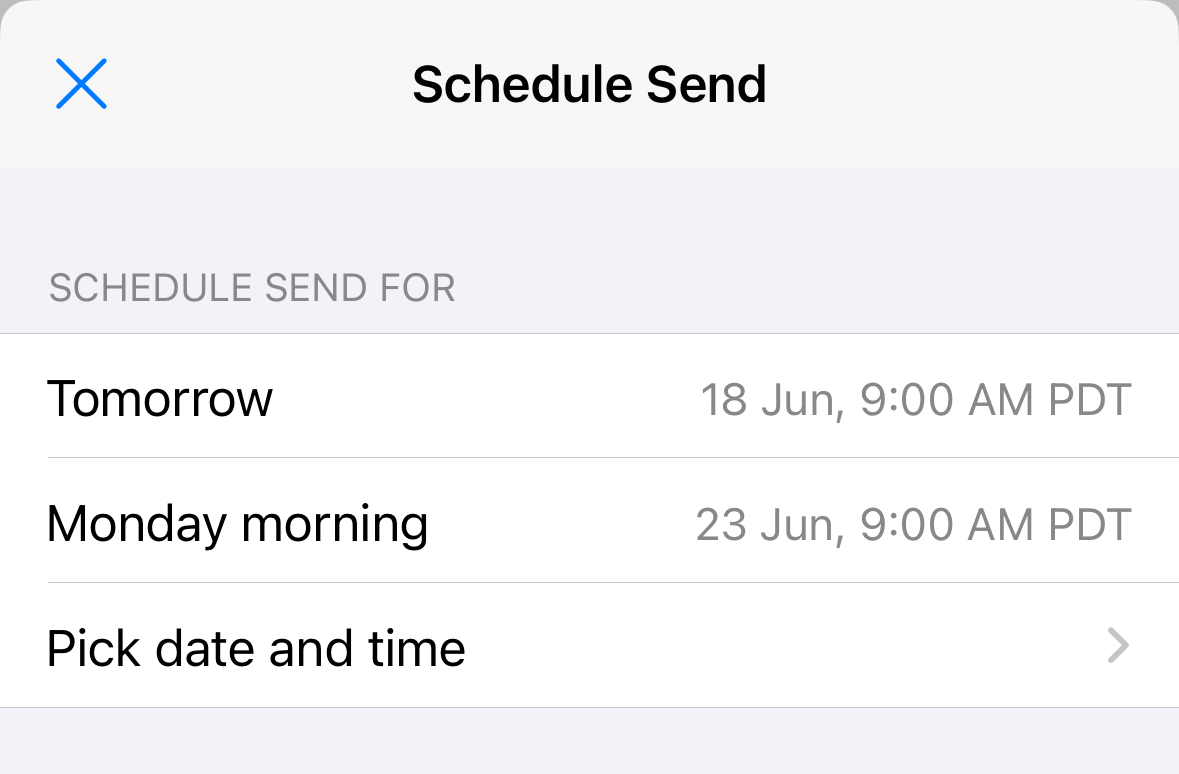
- Hvis du trykker på Vælg en dato og et klokkeslæt , skal du rulle til en dato og et klokkeslæt og derefter trykke på Planlæg .
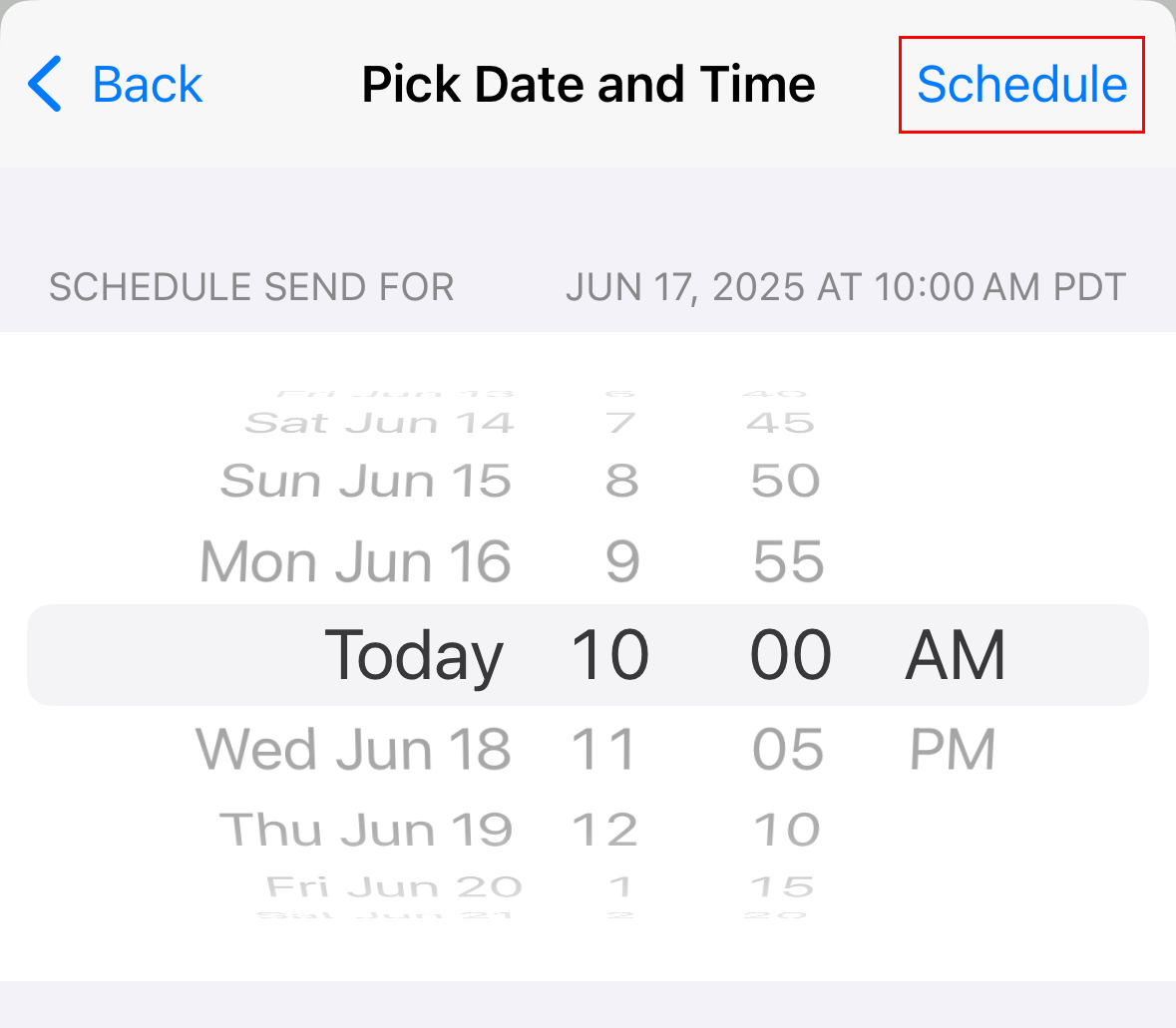
- Hvis du trykker på Vælg en dato og et klokkeslæt , skal du rulle til en dato og et klokkeslæt og derefter trykke på Planlæg .
Du får vist en bekræftelse på, at din e -mail skulle sendes.
Hvis du har brug for at opdatere, når e -mailen er sendt, skal du trykke på Planlagt til venstre. Tryk på den e -mail, du vil ændre, og derefter på Rediger . Gentag trin 3-4.