Kør en meddelelsessporing i Exchange -administrationscenteret
En meddelelsessporing viser e -mail sendt til, ud af og inden for en e -mailorganisation , hvilket betyder, at du kan spore, hvad der sker med alle e -mails, der involverer dine brugere, og om de blev leveret.
- Log på Exchange -administrationscentret . Brug din Microsoft 365 -e -mailadresse og -adgangskode (dit GoDaddy -brugernavn og din adgangskode fungerer ikke her).
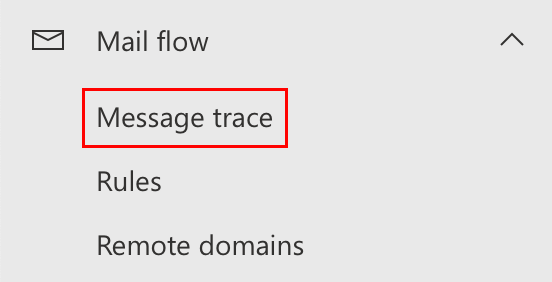
- Vælg Mailflow og derefter Meddelelsessporing .
- Vælg + Start et spor . Siden til sporing af meddelelser åbnes.
- (Valgfrit) Som standard er indstillingen Prøv ny meddelelsessporing slået til. Vi anbefaler, at du laver det, som det er, men du kan slå slået fra, hvis du vil bruge den gamle meddelelsessporing. Lær om de nye funktioner til sporing af meddelelser fra Microsoft.
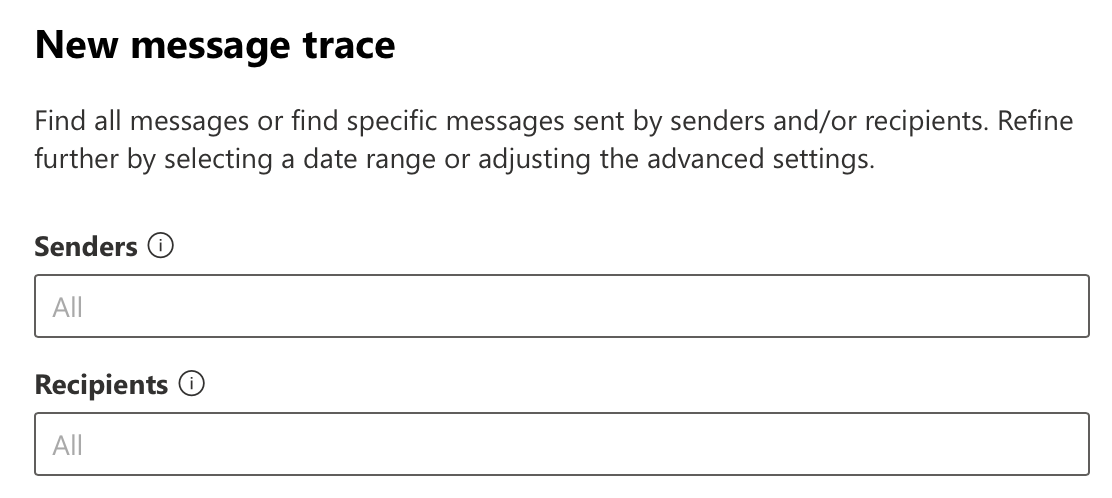
- Filtrer meddelelser efter afsendere eller modtagere:
- For at finde meddelelser sendt af en bruger skal du under Afsendere vælge eller indtaste vedkommendes e -mailadresse.
- Du kan finde meddelelser sendt til en bruger under Modtagere . vælg eller indtast deres e -mailadresse.
Bemærk: Hvis du vil se alle meddelelser til eller fra et specifikt domæne, skal du tilføje en stjerne (*) efterfulgt af ved (@) og derefter domænenavnet.Eksempel: Hvis du vil se alle meddelelser sendt til e -mailadresser, der slutter på coolexample.com , skal du indtaste *@coolexample.com under Modtagere .
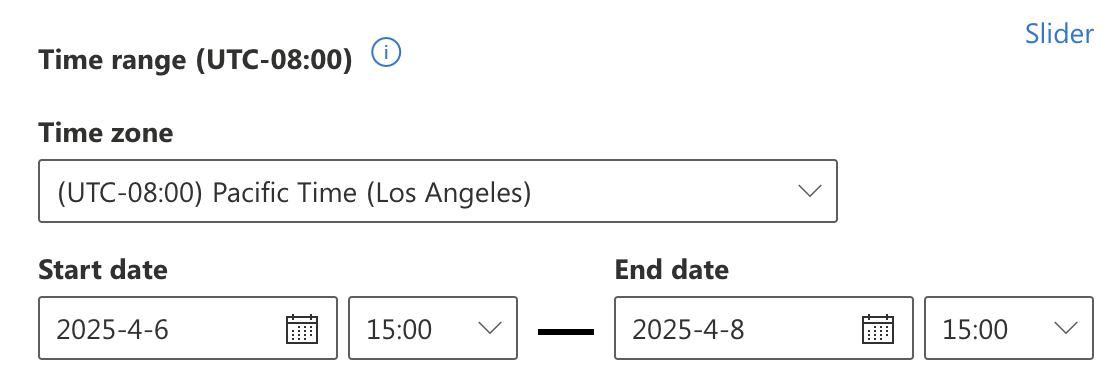
- Under Tidsinterval kan du vælge et brugerdefineret tidsinterval ved at vælge din tidszone og derefter en start- og slutdato og et tidspunkt for meddelelsessporingen.
- Hvis du vil angive et relativt tidsinterval (for eksempel de sidste 10 dage fra i dag), skal du vælge skyderen og derefter vælge et tidsinterval. Bemærk: For at generere en oversigtsrapport, som er tilgængelig med det samme online, kan du søge i historiske data inden for de sidste 90 dage. Du kan dog kun få adgang til data på op til 10 dage pr. Rapport. Hvis du skal søge efter mere end 10 dages data, kan du gøre det via en .csv -fil, der kan downloades, genereret af de andre rapporttyper, der er beskrevet i trin 8.
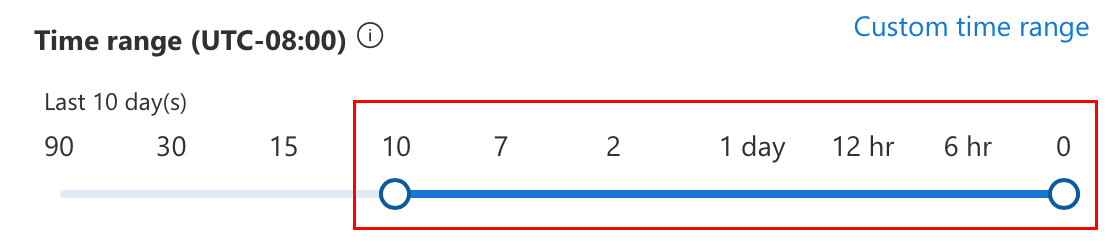
- Hvis du vil angive et relativt tidsinterval (for eksempel de sidste 10 dage fra i dag), skal du vælge skyderen og derefter vælge et tidsinterval.
- (Valgfrit) Hvis det ønskes, kan du redigere de detaljerede søgemuligheder, f.eks. Emne eller Leveringsstatus . Vælg for at lære mere om hver indstilling
 Info .
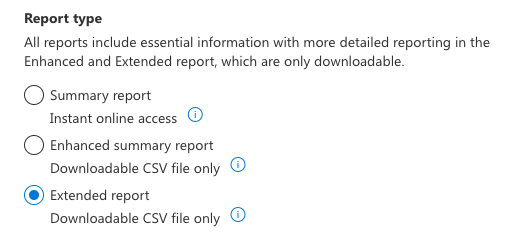
- Under Rapporttype skal du vælge den rapport, som du vil generere:
- Resumé -rapport : Tilgængelig umiddelbart efter søgning . Det inkluderer detaljerede oplysninger om meddelelser som dato, afsender, modtager, emne og status. Denne rapport er ikke tilgængelig i tidsintervaller, der overstiger 10 dages data.
- Forbedret oversigtsrapport : Omfatter de samme oplysninger som en oversigtsrapport, såvel som detaljer som retning og oprindelig klients IP -adresse. Resultaterne findes i en .csv -fil, men det kan tage noget tid at generere.
- Udvidet rapport : Omfatter de samme oplysninger som en forbedret oversigtsrapport samt detaljer såsom routing og meddelelseshændelsesspecifikationer. Resultaterne findes i en .csv -fil, men det kan tage et par timer at generere.
- Det næste trin varierer afhængigt af din rapporttype:
- Hvis du har valgt Oversigtsrapport , skal du vælge Søg for at køre rapporten.
- Hvis du har valgt Forbedret oversigtsrapport eller Udvidet rapport , skal du vælge Næste . Hvis det er ønskeligt, kan du ændre rapporttitlen og den e -mail, der får besked, når rapporten er klar til download, og derefter vælge Forbered rapport .
Du kan se status for din Udvidede oversigt eller Udvidede rapport ved at gå til fanebladet Rapporter, der kan downloades på siden Meddelelsessporing.
Når du kan se rapporten, ved siden af hver meddelelse, kan du se dens leveringsstatus, inklusive Leveret , Mislykket , Afventer , og Filtreret som spam .
- Leveret : Meddelelsen blev leveret til den tilsigtede destination.
- Afventer : Meddelelsen forsøges eller genforsøges at blive leveret. Status kan være ukendt.
- Karantæne : Meddelelsen blev sat i karantæne. Dette kan ske, hvis det er blevet identificeret som spam, bulk eller phishing.
- Filtreret som spam : Meddelelsen blev identificeret som spam og blev afvist eller blokeret (men ikke i karantæne).
Relateret trin
- Når du har kørt en meddelelsessporing, kan du se detaljerne i hver meddelelse for at se, hvad der skete med den.