Log på phpMyAdmin
Sådan logger du på phpMyAdmin for at administrere dine MySQL -databaser fra din Managed Hosting for WordPress-, Web Hosting (cPanel)- eller Windows Hosting med Plesk -plan. Du kan ændre databaseværdier, køre forespørgsler og oprette, se eller ændre din databasestruktur.
Vælg den relevante fane til din hostingplan ( Hvilken type hostingkonto har jeg? ).
- Gå til for din GoDaddy -produktside .
- På siden Mine produkter ud for Webhosting skal du vælge Administrer alle .
- For det website, du vil åbne phpMyAdmin på, skal du vælge Vis fra
 menuen.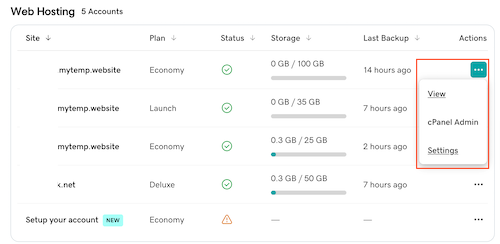
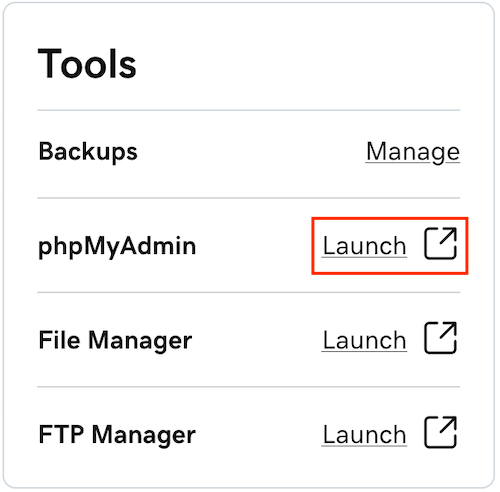
- På fanen Dashboard under Værktøjer skal du vælge Start ved siden af phpMyAdmin .
- Gå til for din GoDaddy -produktside .
- På siden Mine produkter ud for Managed Hosting for WordPress skal du klikke på Administrer alle.
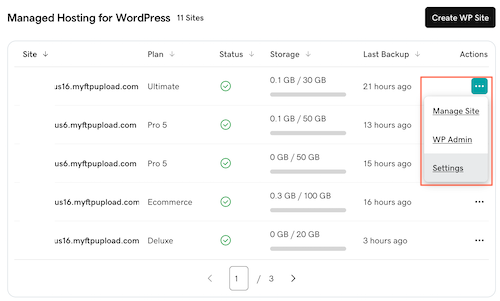
- For det website, du vil åbne phpMyAdmin på, skal du vælge Indstillinger fra menuen.
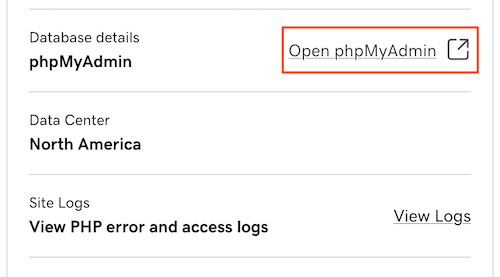
- Under Produktionswebsite skal du ud for Databaseoplysninger vælge Åbn phpMyAdmin .
- Gå til for din GoDaddy -produktside .
- På siden Mine produkter ud for Webhosting skal du vælge Administrer alle .
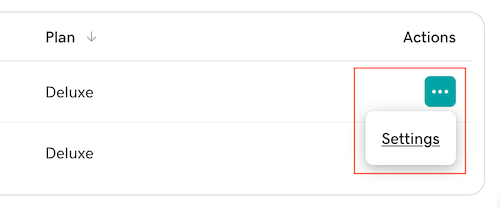
- For det website, du vil åbne phpMyAdmin på, skal du vælge Indstillinger fra menuen.
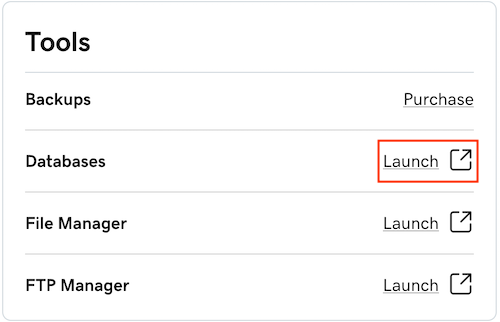
- I afsnittet Funktioner i kontoens kontrolpanel skal du vælge Start ved siden af Databaser .
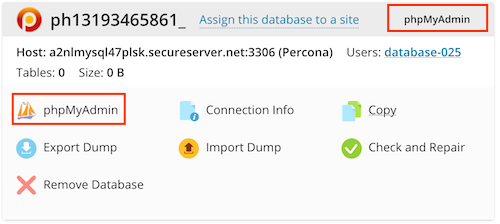
- For den database, du vil administrere, skal du vælge phpMyAdmin .
Flere oplysninger
- Se den officielle dokumentation på phpMyAdmin.net for hjælp til at bruge phpMyAdmin.