Føj min Professional Email til Mail (Mac)
Trin 5 i serien Konfigurer min Professional Email.
Føj din Professional Email- eller Professional Email powered by Titan -konto til Mail -appen. Derefter kan du sende og modtage e -mail fra din Mac.
- Åbn Mail.

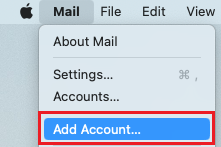
- Hvis du er en ny bruger, skal du springe til trin 3. Ellers vælger du Mail og derefter Tilføj konto .
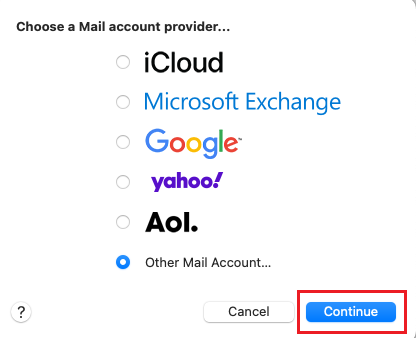
- Vælg Anden mailkonto , og derefter Fortsæt .
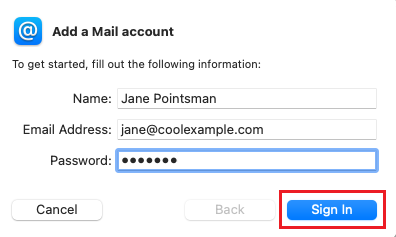
- Indtast dit navn, din e -mailadresse og din adgangskode (dit GoDaddy brugernavn og din adgangskode fungerer ikke her).
- Vælg Log ind .
- Vælg IMAP som Kontotype , og angiv derefter indstillingerne for mailserveren:
- Indgående mailserver: imap.secureserver.net
- Udgående mailserver: smtpout.secureserver.net
Bemærk: Hvis du ser en fejl, der siger, at Apple Mail ikke kan bekræfte dit kontonavn eller din adgangskode, skal du ikke bekymre dig. Det forsvinder, når du har indtastet dine serverindstillinger.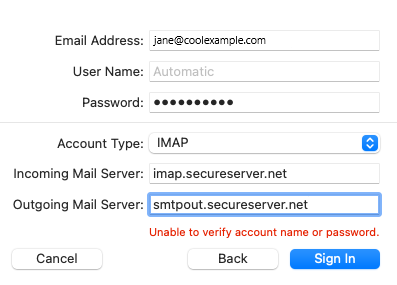
- Vælg Log på.
- Vælg Færdig . Du kan altid vende tilbage og redigere disse indstillinger.
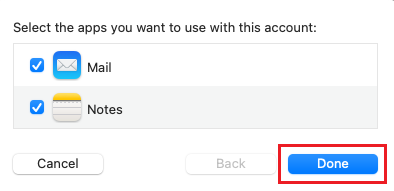
Din Professional Email eller Professional Email powered by Titan er nu konfigureret på din Apple Mail. Hvis du har mere end én mailkonto, skal du vælge Indbakke og derefter vælge din nye e -mailkonto for at se din indbakke.