Føj min Professional Email til Mail på iPhone eller iPad
Trin 5 i serien Konfigurer min Professional Email.
Føj din Professional Email- eller Professional Email powered by Titan -konto til Mail -appen på din iOS -enhed. Derefter kan du sende og modtage e -mail fra din iPhone eller iPad.
- Åbn
 Indstillinger .
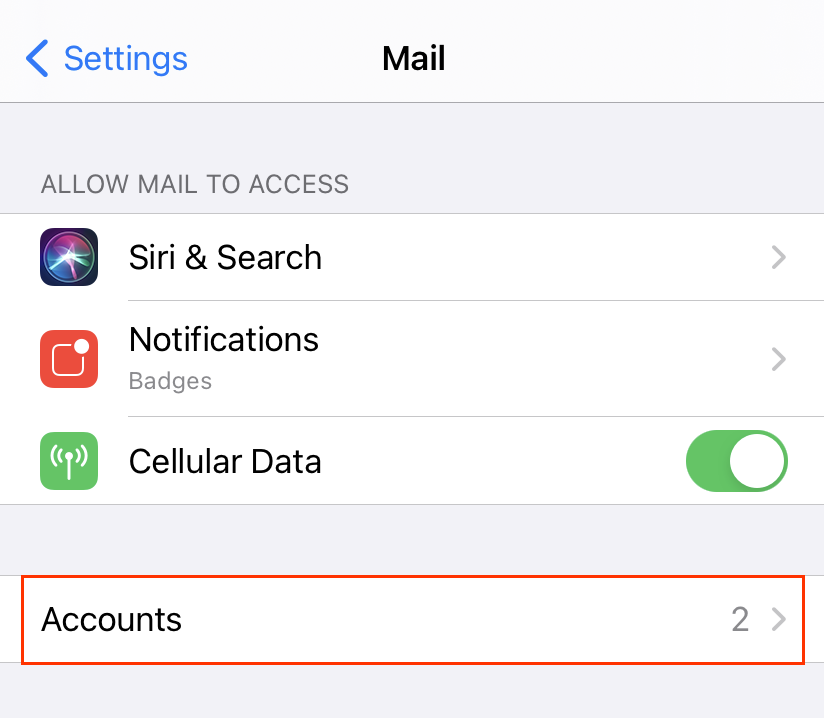
 - Tryk på Mail og derefter på Konti . Afhængig af din iOS -version skal du muligvis trykke på Adgangskoder & Konti .
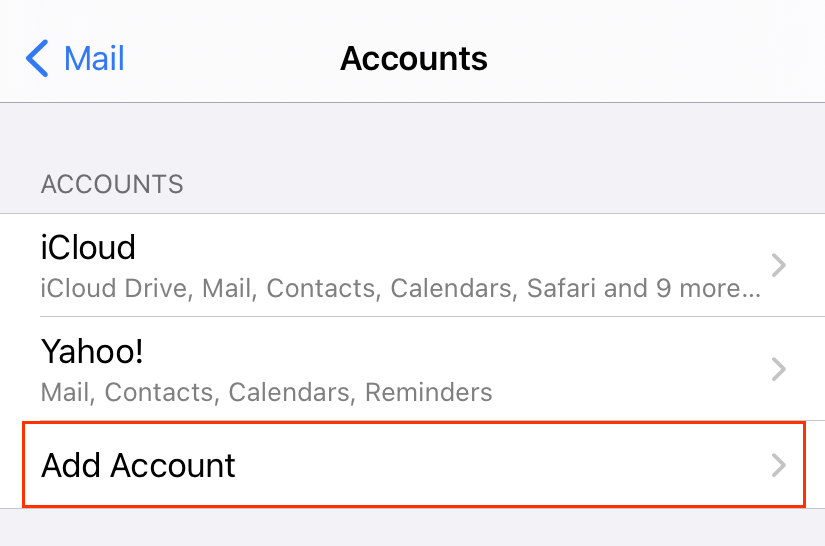
- Tryk på Tilføj konto.
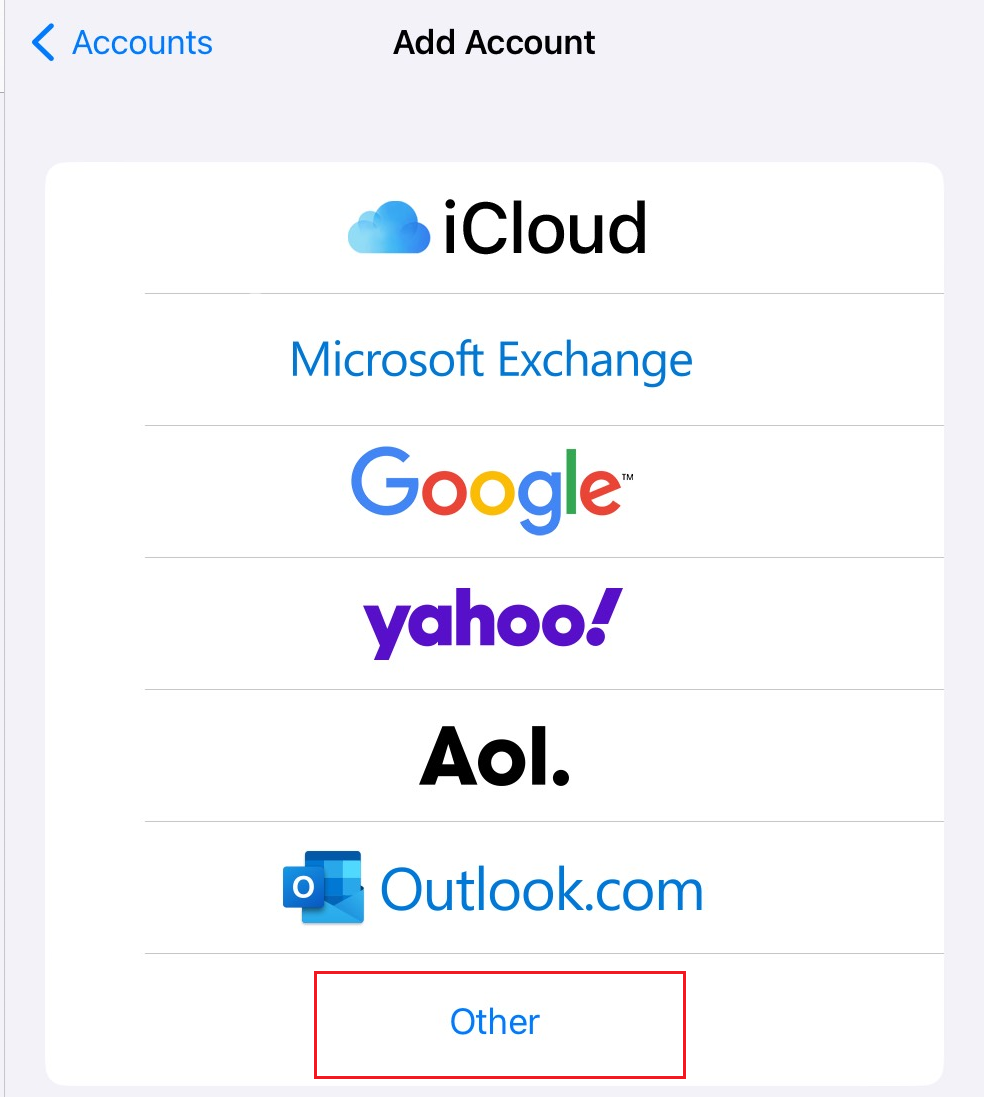
- Tryk på Andet .
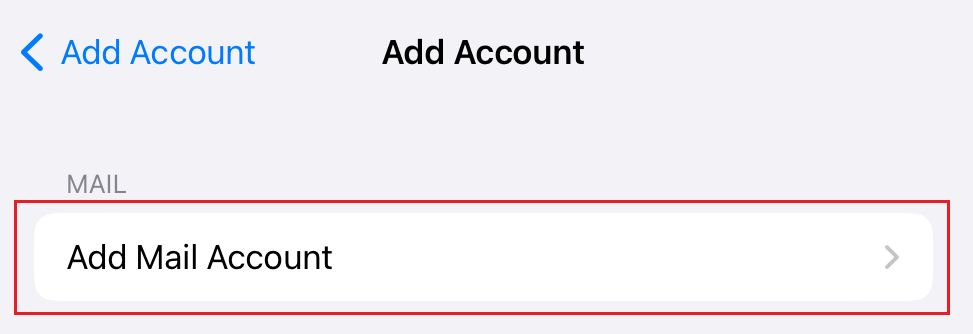
- Tryk på Tilføj mailkonto.
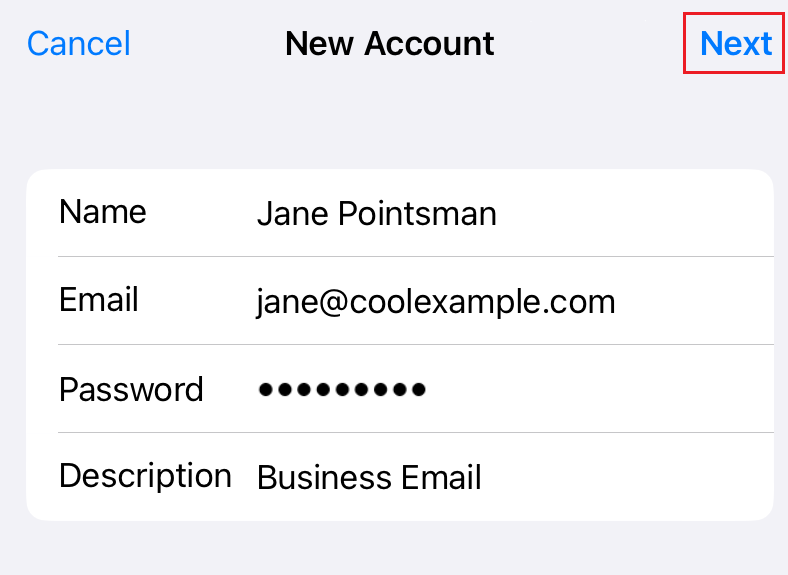
- Indtast dine kontooplysninger, og tryk derefter på Næste .
- Under Ny konto skal du sørge for, at IMAP er valgt.
- I afsnittet Indgående mailserver skal du indtaste:
- imap.secureserver.net som værtsnavn
- Dit Professional Email- -brugernavn og din adgangskode
- Gå til afsnittet Udgående mailserver, og indtast følgende:
- smtpout.secureserver.net som værtsnavn
- Dit Professional Email- -brugernavn og din adgangskode
- Tryk på Næste.
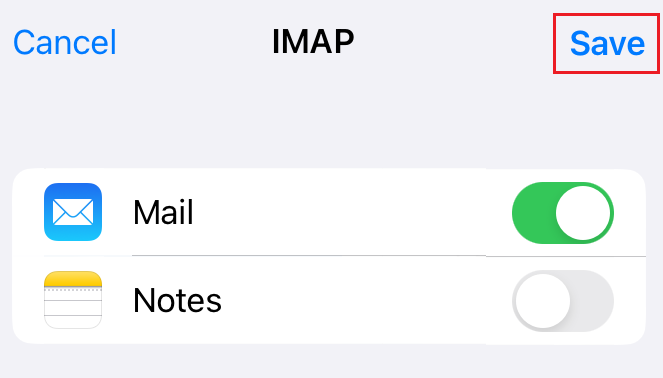
- Tryk på Gem. Du kan altid vende tilbage og opdatere indstillingerne her.
Din Professional Email eller Professional Email powered by Titan er nu konfigureret i Mail -appen.
Flere oplysninger
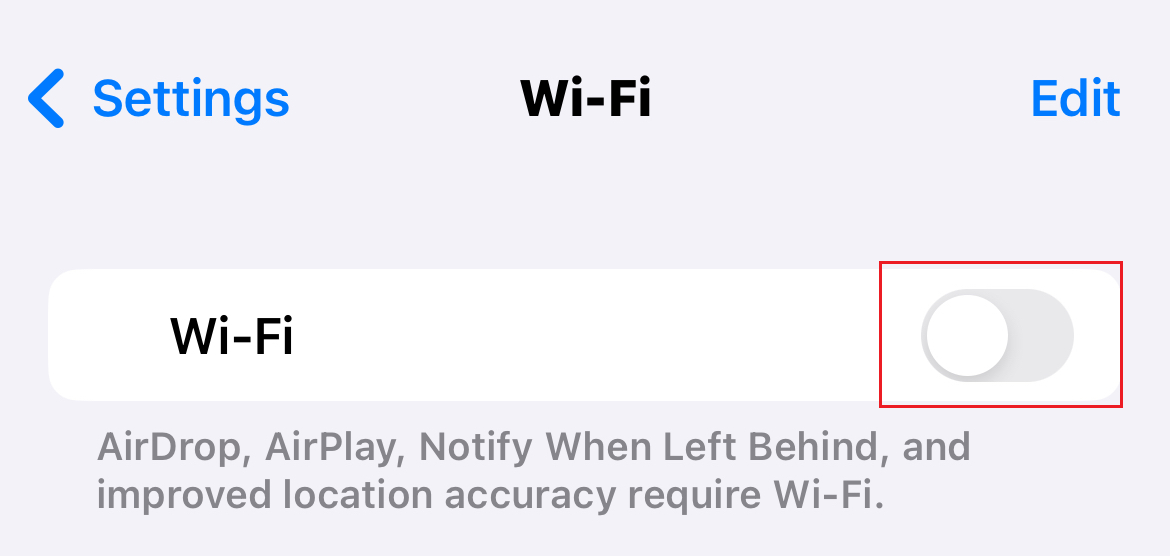
- Hvis Mail-appen ikke kan finde din e-mailkonto, skal du trykke på Wi-Fi og slukke for til / fra-knappen og derefter følge trinnene igen. Når du er færdig, skal du aktivere din Wi-Fi igen.