Føj min Professional Email til Outlook på Android
Trin 5 i serien Konfigurer min Professional Email.
Føj din Professional Email- eller Professional Email powered by Titan < -konto til Outlook til Android. Derefter kan du sende og modtage e -mail fra din telefon.
- Åbn Outlook.
- Tryk på
 konto -menuen, og derefter
 Indstillinger . Hvis du er en ny bruger, skal du trykke på TILFØJ KONTO og springe til trin 4.
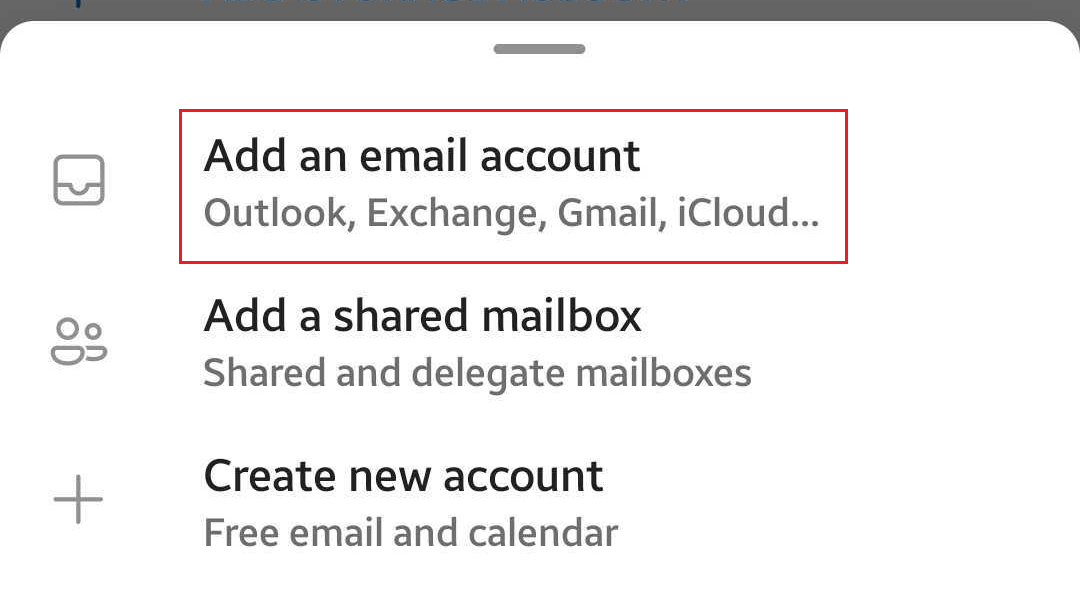
 - Tryk på TILFØJ MAILKONTO og derefter på Tilføj en e -mailkonto .
- Indtast din e -mailadresse, og tryk derefter på Fortsæt .
- Du får muligvis en side Konti fundet . Hvis den e -mailadresse, som du konfigurerer, er angivet, skal du trykke på afkrydsningsfeltet ud for den og derefter trykke på Fortsæt . Ellers skal du trykke på Spring over disse konti .
- Vælg IMAP .
- Indtast din adgangskode, visningsnavn og beskrivelse (f.eks. Din virksomheds navn eller e -mailtype), og tryk derefter på
 afkrydsningsfeltet.
 - Hvis Outlook ikke kan registrere dine IMAP -serverindstillinger, skal du trykke på knappen Avancerede indstillinger og derefter indtaste følgende indstillinger (Hvis Outlook kunne registrere dine indstillinger automatisk, skal du springe til næste trin).
- Under IMAP Indgående mailserver skal du sørge for, at felterne er som følger:
- IMAP -værtsnavn: imap.secureserver.net
- Port : 993
- Sikkerhedstype : SSL/TLS
- IMAP -brugernavn : Din e -mailadresse
- IMAP -adgangskode: Din e -mail -adgangskode
- Under SMTP udgående mailserver skal du sørge for, at felterne er som følger:
- SMTP -værtsnavn: smtpout.secureserver.net
- Port : 465
- Sikkerhedstype : SSL/TLS
- SMTP -brugernavn : Din e -mailadresse
- SMTP -adgangskode: Din adgangskode til e -mail
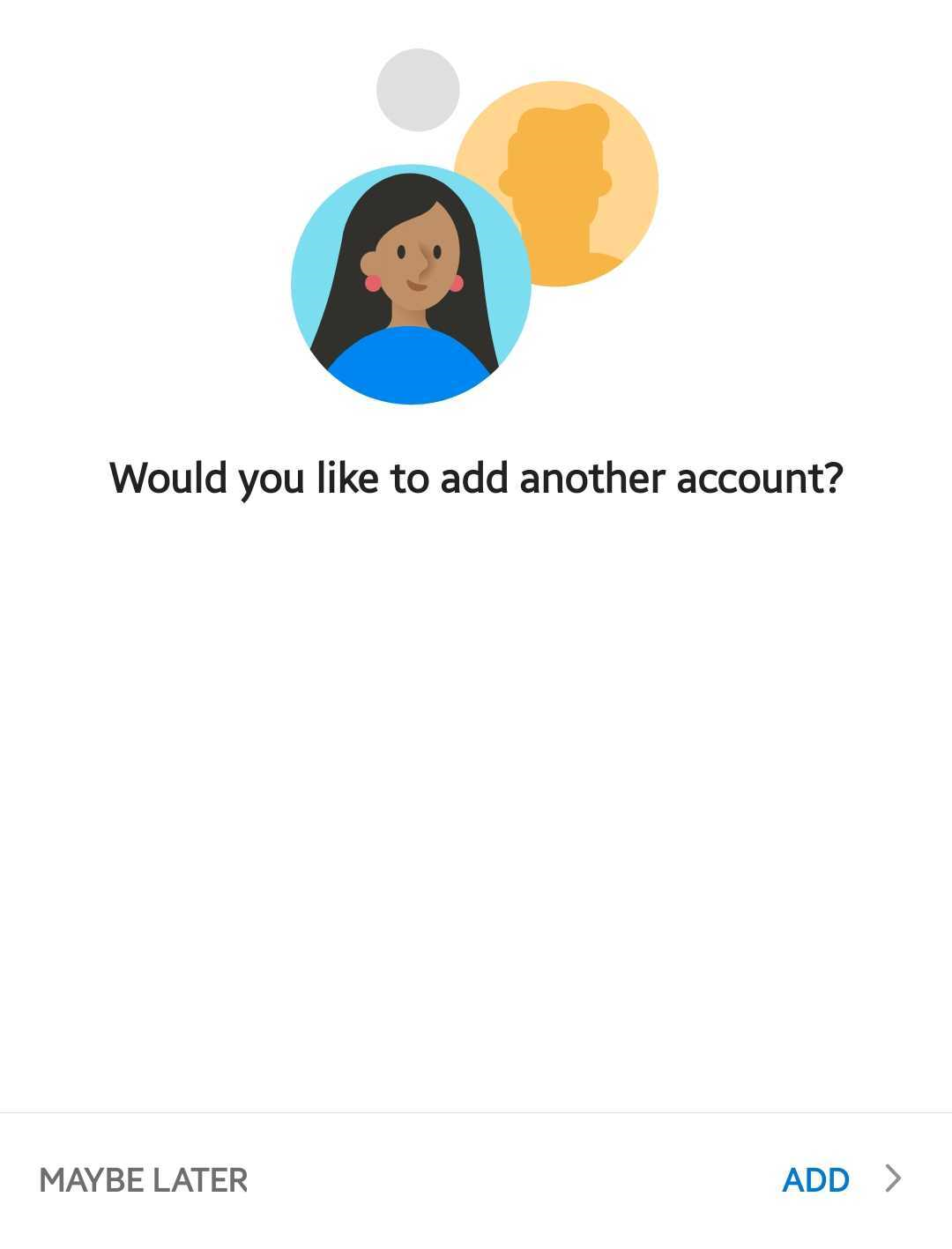
- Hvis dette er din første e -mailkonto i Outlook til Android, bliver du spurgt, om du vil tilføje en anden konto. For at springe dette trin over skal du trykke på MAYBE LATER . Hvis dette ikke er din første konto, vender du tilbage til indstillingerne.
Din e -mailadresse er på din Android -enhed, og du er klar.