Opret en opgave med Professional Email powered by Titan
Opret opgaver med Professional Email powered by Titan, så du kan holde styr på dine opgaver. Opgaver kan oprettes alene eller direkte fra en e -mail, så du aldrig mister styr på vigtige handlinger. Lige nu kan Opgaver kun administreres med webmail. De er ikke tilgængelige på Titan -mobilappen endnu.
Opret en opgave fra en e -mail
- Log på webmail Brug din Professional Email powered by Titan -adresse og adgangskode (dit brugernavn og din adgangskode til GoDaddy fungerer ikke her).
- Hold musen over en e -mail på din meddelelsesliste. Når Hurtige handlinger vises, skal du vælge Føj til opgaver . Opgaver åbnes i højre side, og en ny opgave oprettes med emnelinjen som titel og et link til den oprindelige e -mailtråd.
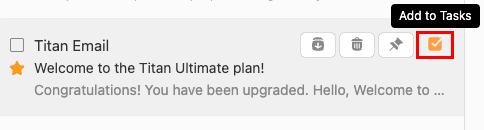
- Hvis du ikke ser Føj til opgaver i dine hurtige handlinger, kan du tilføje den. Vælg øverst til højre i din indbakke
 Indstillinger , Præferencer og derefter E -mailhandlinger . Aktivér til / fra -funktionen Tasks , og vælg derefter Gem .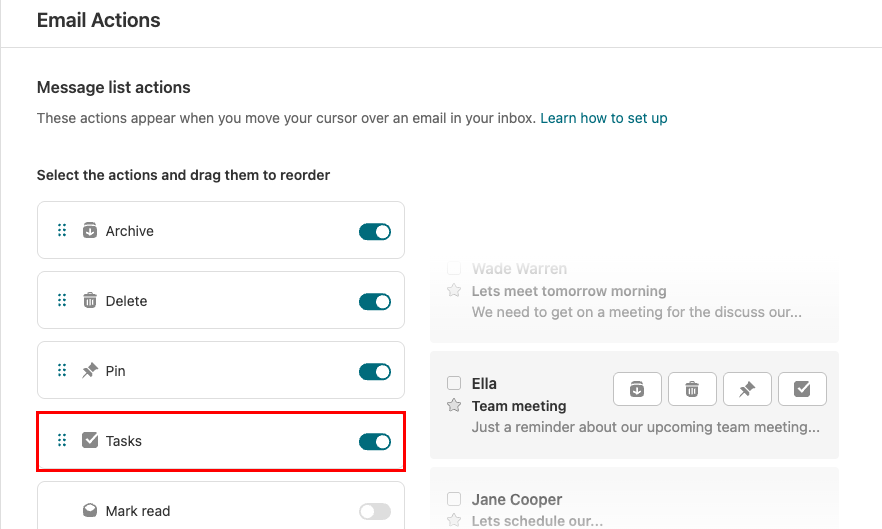
- Hvis du ikke ser Føj til opgaver i dine hurtige handlinger, kan du tilføje den. Vælg øverst til højre i din indbakke
- Når en e -mail er valgt : Vælg en meddelelse. Vælg øverst til højre i meddelelsen
 Flere handlinger og derefter Føj til opgaver . Opgaver åbnes i højre side, og en ny opgave oprettes med emnelinjen som titel og et link til den oprindelige e -mailtråd.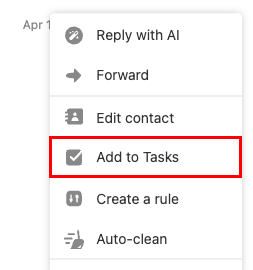
- (Valgfrit) Rediger opgavens titel, og indtast en forfaldsdato eller yderligere oplysninger.
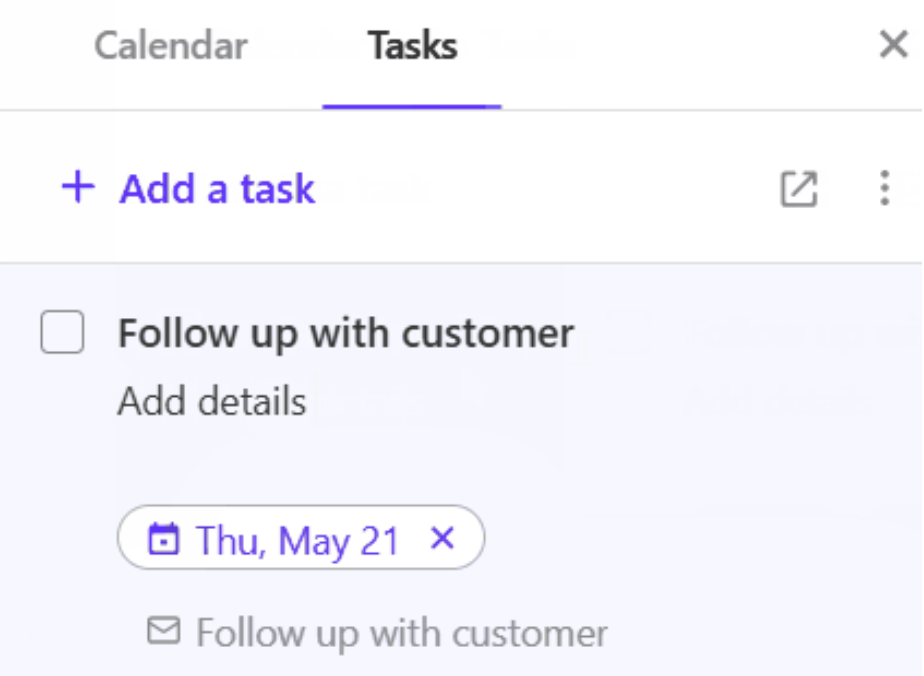
- Du gemmer opgaven ved at vælge et vilkårligt sted uden for opgaven eller vælge Enter på dit tastatur.
Opgaven linkes til den oprindelige e -mail, så du kan henvise tilbage til den. Hvis du vil se, redigere, markere som fuldført eller slette dine opgaver, skal du vende tilbage til siden Opgaver. Vælg øverst til venstre Skift apps , og derefter Opgaver . Opgaver åbnes i en ny fane.
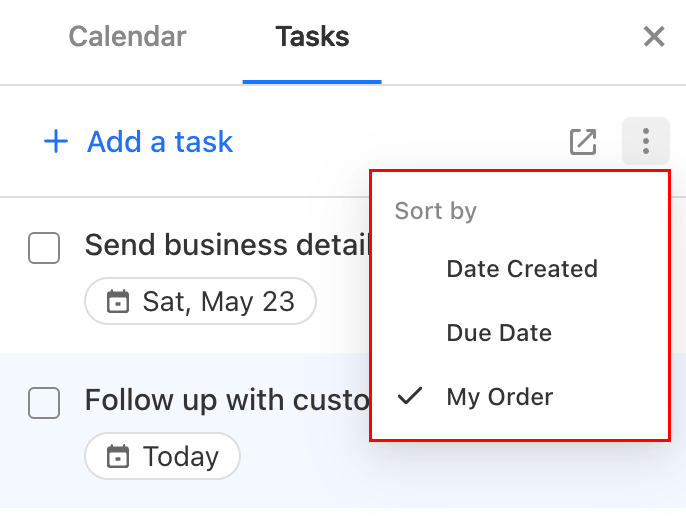
Hvis du vil sortere dine opgaver efter oprettelsesdato, forfaldsdato eller din egen brugerdefinerede rækkefølge, skal du på siden Opgaver vælge Sorter og derefter en sorteringsindstilling.
Opret en uafhængig opgave
- Log på webmail Brug din Professional Email powered by Titan -adresse og adgangskode (dit brugernavn og din adgangskode til GoDaddy fungerer ikke her).
- Åbn opgaver:
- Åbn Tasks i en ny fane: Vælg øverst til venstre Skift apps , og derefter Opgaver . Opgaver åbnes i en ny fane.
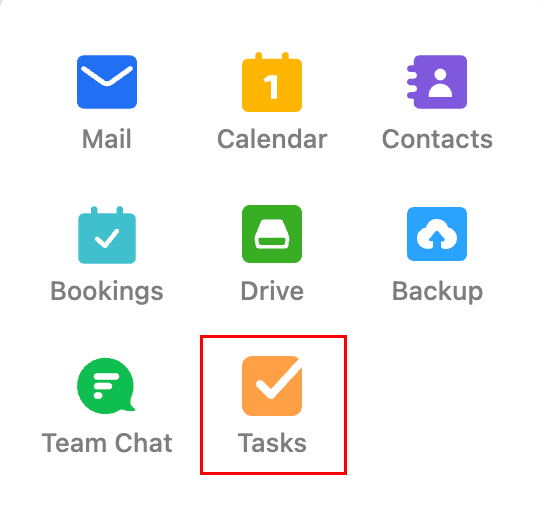
- Åbn Tasks i samme fane: Vælg øverst til højre
 Apps . Menuen Apps åbnes længst til højre. Vælg Opgaver .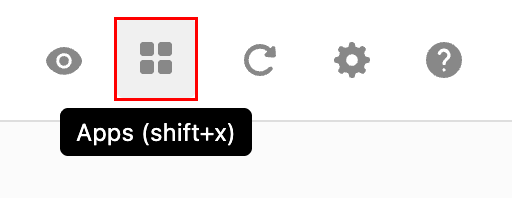
- Åbn Tasks i en ny fane: Vælg øverst til venstre
- Vælg + Tilføj en opgave .
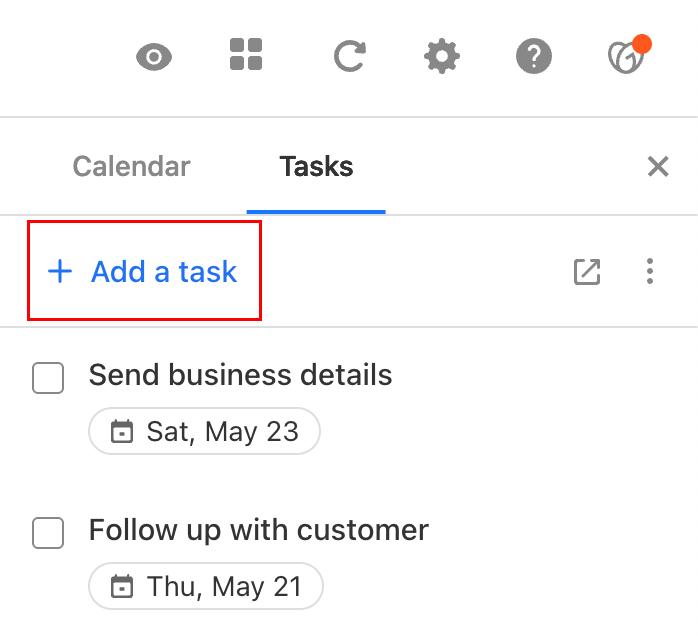
- Indtast en titel til din opgave.
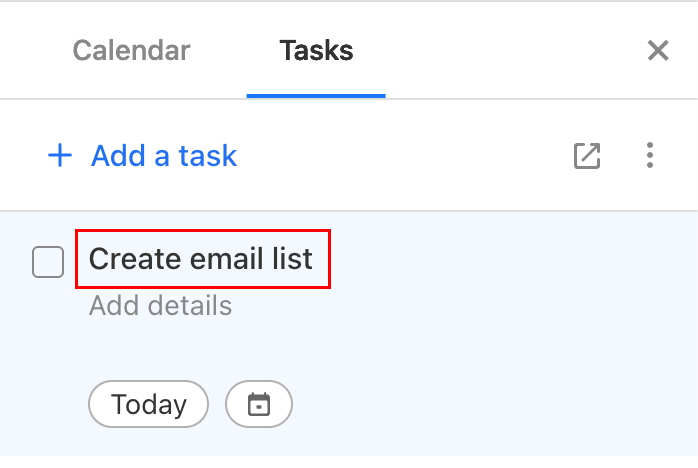
- (Valgfrit) Tilføj en forfaldsdato og eventuelle yderligere oplysninger.
- Du gemmer opgaven ved at vælge et vilkårligt sted uden for opgaven eller vælge Enter på dit tastatur.
Vend tilbage til siden Opgaver for at se, redigere, markere som fuldført eller slette dine opgaver.
Hvis du vil sortere dine opgaver efter oprettelsesdato, forfaldsdato eller din egen brugerdefinerede rækkefølge, skal du på siden Opgaver vælge Sorter og derefter en sorteringsindstilling.