Design hjemmesiden
Trin 3 i Byg min første hjemmeside med Websites + Marketing
Din hjemmeside er som en digital hoveddør til din virksomhed, da det ofte er adgangspunktet for besøgende. En god hjemmeside kommunikerer hurtigt, hvem du er, og hvad du tilbyder, og guider besøgende til at handle, hvad enten det er at foretage et køb, tilmelde dig dit nyhedsbrev eller kontakte dig.
Antallet af sider og sektioner på din hjemmeside vælges på forhånd for dig baseret på den type virksomhed, du valgte, da du konfigurerede dit website. Hver side og sektion kan tilpasses.
Se videoen nedenfor for en hurtig vejledning i tilpasning af startsiden. Brug derefter trinnene længere nede for at skræddersy din.
1: Planlæg din hjemmeside
Før du opretter din hjemmeside, skal du tage dig tid til at:
- Definer dit websites hovedmål: Præciser, hvad du ønsker, at dit website skal nå. Det kan være salg af produkter, generering af kundeemner eller deling af oplysninger. Et klart mål hjælper dig med at træffe designbeslutninger, der understøtter dit formål i stedet for at distrahere det.
- Definer den primære handling, som du ønsker, at besøgende skal foretage: Find den vigtigste ting, som besøgende skal gøre. Det kan være noget som at lave et køb, tilmelde dig et nyhedsbrev eller kontakte dig. Denne klarhed hjælper dig med at designe fremtrædende opfordringsknapper og fjerne hindringer for konvertering.
- Vælg et effektivt layout, der understøtter dit hovedmål: Forskellige mål kræver forskellige layout. For eksempel kan e-handelswebsites drage fordel af net, der fremviser dine produkter, mens servicevirksomheder muligvis har brug for fremtrædende udtalelser og kontaktoplysninger. Vælg et layout, der guider besøgende mod din primære handling.
- Lav en overbevisende overskrift, der øjeblikkeligt kommunikerer dit værdiforslag: Besøgende beslutter inden for få sekunder, om de vil blive på dit site. En stærk overskrift kommunikerer øjeblikkeligt, hvad du tilbyder, og hvorfor det betyder noget for dem. Fokuser på den specifikke fordel, du giver, i stedet for generiske velkomstmeddelelser.
- Identificer søgeudtryk til SEO: For at hjælpe dit website med at blive vist i relevante søgeresultater skal du medtage ord og sætninger, som potentielle kunder måske bruger, når de søger. Undersøg disse termer og integrer dem i din overskrift og introduktion. Brug dem også naturligt i hele dit websites indhold for at forbedre synligheden uden at gå på kompromis med læsbarheden.
2: Design sidehovedet
- I området med forhåndsvisning af center skal du vælge det øverste afsnit. Dette er dit websites sidehoved.
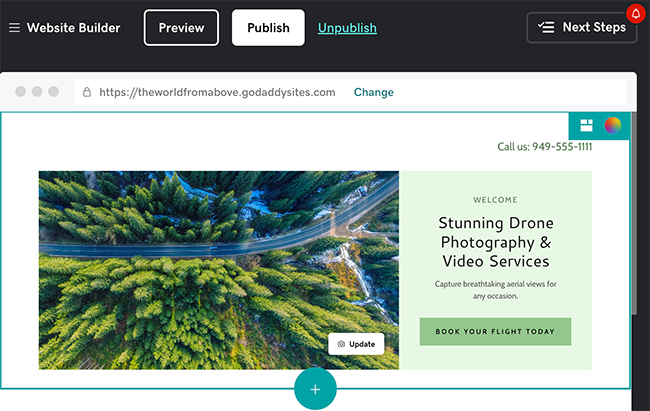
- I højre panel:
- Vælg Cover Media , og gør dit overskrift mere engagerende ved at tilføje dine egne billeder eller vælge fra vores royaltyfri indstillinger.
- Vælg Logo , og upload derefter dit eksisterende logo, eller indtast et tekstbaseret. (Brug Content Creator til at generere et logo ved hjælp af AI , eller opret et logo fra en skabelon . Content Creator er inkluderet i din Websites + Marketing -aftale uden ekstra omkostninger.)
- Under Overskrift skal du skrive en kort overskrift, der tydeligt kommunikerer med dit tilbud. Inkluder nøgle -søgeudtryk.
- Under Afsnit kan du lave en kort introduktion for at give mere kontekst om din virksomhed. Hold det kortfattet og scanneligt, og inkluder også nøgle -søgeord.
- Vælg Knap til betaling eller handling for at se mulighederne for at tilføje en knap, der opfordrer besøgende til at foretage en ønsket handling, f.eks. "Bestil nu" eller "Book aftale".
3: Tilføj et afsnit
Du kan bevare din hjemmeside som den er eller tilføje mere indhold, såsom et afsnit "Om mig" for at dele din historie, et "Kontakt os" -afsnit for besøg eller andet indhold, der understøtter dine forretningsmål.
For at udvide dit hjemmesideindhold skal du følge fra trin i vores artikel om at tilføje et afsnit til en side .
4: Rediger eller slet sektioner
For at foretage ændringer i et afsnit skal du først vælge det.
- Flyt afsnittet op eller ned ved at svæve over det, og vælg derefter pil op eller ned i afsnitsmenuen øverst til højre.

- Slet afsnittet, hvis det ikke passer til dine behov. I menuen til øverste højre del skal du vælge
 Mere , og vælg derefter Slet afsnit .
 - For at foretage ændringer i afsnittets indhold skal du følge fra trin 4 og fremover i vores artikel om redigering af indhold i et afsnit eller en sektionsgruppe .
En hjemmeside med en enkelt side imødekommer mange menneskers behov perfekt. Hvis det er dig, skal du springe videre for at udgive dit website . Ellers skal du gå videre til næste trin for at tilføje flere sider.