Opret et logo ved hjælp af AI i Content Creator (previously GoDaddy Studio)
Brug kunstig intelligens til at oprette et helt nyt logo til din virksomhed på få sekunder med Content Creator's Logo Generator. Brug derefter Studio-lærredet til at finjustere logoet, som du ønsker det, ligesom med alle andre Content Creator-projekter.
Bemærk: Logo Generator er gratis at bruge for alle Content Creator -abonnenter. Hvis du har et Websites + Marketing -abonnement, er Content Creator inkluderet uden ekstra udgift.
- Log på din GoDaddy -mobilapp.
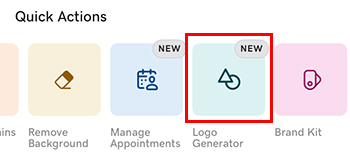
- Under Hurtige handlinger skal du trykke på Logo Generator .
- Fra de indstillinger, der vises, skal du vælge 1-3 ord, der beskriver din virksomheds personlighed. Dette vil hjælpe AI med at vælge skrifttyper og farver, der passer til din stil.
- Tryk på
 Næste .
 - Vores AI -motor bruger dine forretningsoplysninger og de oplysninger, du har givet, til at generere 12 forskellige logoer. Disse vises på Content Creator -lærredet.
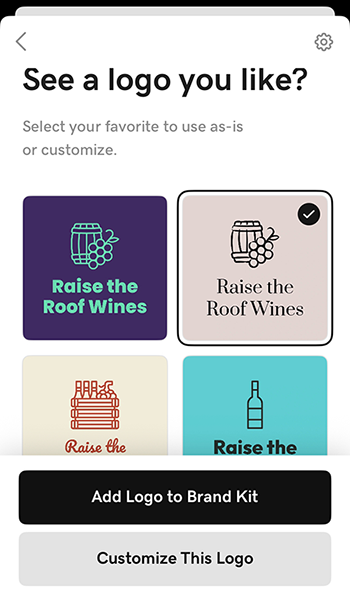
- For at bruge logoet, som det er, og tilføje det til dit Brand Kit, skal du trykke på Add Logo to Brand Kit . Du kan så let få adgang til det fra ethvert Content Creator -design.
- For at foretage ændringer, tryk på Tilpas dette logo , tryk på logoet, og tryk på Rediger fra det viste banner. Herfra kan du redigere dit logo som med alle andre Content Creator -projekter. Du kan få flere oplysninger i artiklerne om at arbejde med farver , arbejde med skrifttyper og arbejde med lag .
- Når du er færdig, skal du eksportere dit logo som en .jpg eller .png, så du kan bruge det på din sociale medier, dit website og dit marketingmateriale.
- Log på din GoDaddy -mobilapp.
- Under Hurtige handlinger skal du trykke på Logo Generator .
- Angiv dit firmanavn i den viste formular. Dette navn vises på dit logo.
- Indtast din virksomhedsbranche. Dette vil hjælpe AI med at generere et billede, der bedst repræsenterer dit brand.
- Tryk på Næste .
- Fra de indstillinger, der vises, skal du vælge 1-3 ord, der beskriver din virksomheds personlighed. Dette vil hjælpe AI med at vælge skrifttyper og farver, der passer til din stil.
- Tryk på Næste .
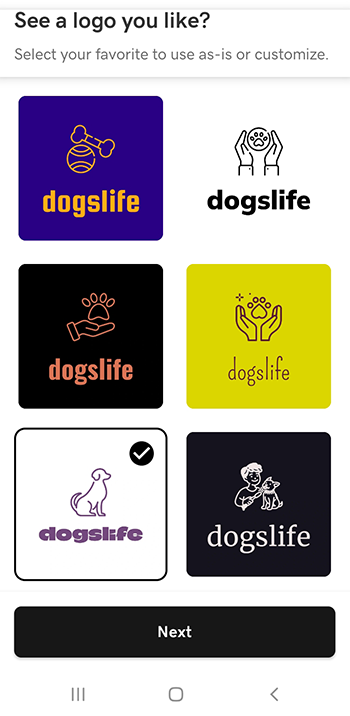
- Vores AI -motor bruger dine forretningsoplysninger og de oplysninger, du har givet, til at generere 12 forskellige logoer. Disse vises på Content Creator -lærredet.
- Tryk på et logo, der passer bedst til det, du leder efter, og tryk derefter på Næste .
- Du kan bruge dit logo som det er eller redigere det som med alle andre Content Creator -projekter. Du kan få flere oplysninger i artiklerne om at arbejde med farver , arbejde med skrifttyper og arbejde med lag .
- Når du er færdig, skal du eksportere dit logo som en .jpg eller .png, så du kan bruge det på din sociale medier, dit website og dit marketingmateriale.
- Log på din Content Creator -konto .
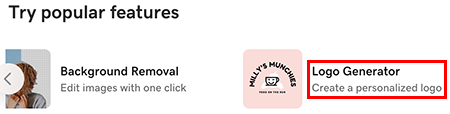
- Under Prøv populære funktioner skal du vælge Logo Generator .
- Angiv dit firmanavn i den viste formular. Dette navn vises på dit logo.
- Indtast din virksomhedsbranche. Dette vil hjælpe AI med at generere et billede, der bedst repræsenterer dit brand.
- Tilføj en beskrivelse af din virksomhed. Dette giver AI flere fingerpeg om arten af din virksomhed.
- Vælg Fortsæt .
- Vælg 1-3 ord, der beskriver din virksomheds personlighed. Dette vil hjælpe AI med at vælge skrifttyper og farver, der passer til din stil.
- Vælg Generér .
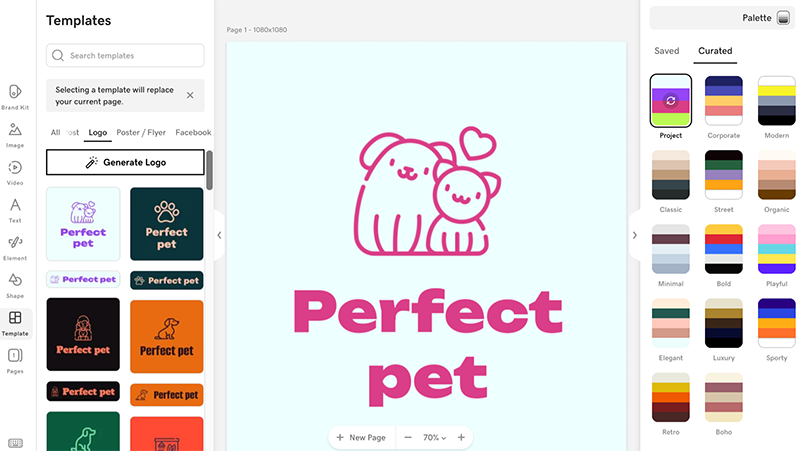
- Vores AI -motor bruger de oplysninger, du har givet, til at generere 12 forskellige logoer og giver dig 2 variationer af hvert logo - en større lodret version og en mindre vandret version. Disse vises på Content Creator -lærredet. Herfra kan du:
- Du kan ændre farvekombinationen ved at vælge en anden farvepalet i menuen til højre. Vælg flere gange for at se alle de tilgængelige farvekombinationer i en palet.
- Rediger dit logo som med alle andre Studio -projekter. Du kan få flere oplysninger i artiklerne om at arbejde med farver , arbejde med skrifttyper og arbejde med lag .
- Eksportér dit logo som en .jpg eller .png, så du kan bruge det på din sociale medier, dit website og dit marketingmateriale.
- Vælg Generer logo til venstre for at genstarte processen og generere et nyt sæt logoer.
Relateret trin
- Hvis du har et Websites + Marketing -abonnement, kan du føje dit logo til dit websites sidehoved .
Flere oplysninger
- Føj til dine brandaktiver med en øjeblikkelig video genereret af AI
- Hvis du vil have tips til, hvordan dit logo skiller sig ud, kan du læse vores blogindlæg om, hvordan du laver et logo
- Hvis du foretrækker at springe AI over, kan du bruge en skabelon til at designe et unikt logo