Eksportér eller importer et sæt regler i Outlook på Windows
Bemærk: Disse trin er kun til reference. Vores GoDaddy -guider kan ikke hjælpe dig med eksport eller import regler.
Når du har konfigureret en ny profil eller ændret enheder, skal du eksportere eller importere regler til Outlook. Importerede regler føjes til dit eksisterende regelsæt, og du kan kun importere ét sæt regler ad gangen.
Påkrævet: Disse trin kan ikke udføres i nye Outlook. Hvis du vil vende tilbage til klassisk Outlook, skal du i øverste højre hjørne slukke for til / fra-knappen New Outlook . Du er måske nødt til at bekræfte, at du vil gendanne.
- Åbn Outlook.
- I øverste venstre hjørne vælger du Fil.
- Hvis du ikke har menupunktet Filer, skal du kontrollere, hvilken version af Outlook du bruger fra Microsoft.
- Vælg Administrer regler & Advarsler .

- Vælg Valg .

Eksportér regler fra Outlook
- Vælg Eksportregler .
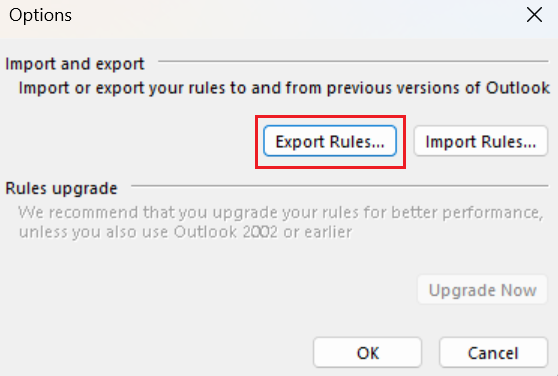
- Indtast et navn på din fil.
- Ved siden af Gem som type vælger du Regelguiden regler .
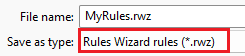
- Vælg Gem og derefter OK . Dine regler gemmes som en Regelguiden -regel (eller .rwz) -fil.
Importér regler til Outlook
- Vælg Importér regler .
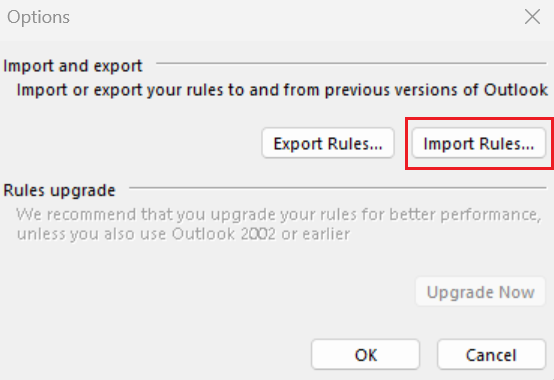
- Vælg den .rwz -fil, der indeholder de regler, du vil importere.
- Vælg Åbn .
- Vælg OK og derefter Anvend .
- Hvis du vil anvende dine regler på de eksisterende elementer i dine mapper, skal du vælge Kør regler nu .

- Vælg OK . De importerede regler vises på din liste over aktive regler.